2010-04-29

No NumLock Keys Exist.

新しい MacBook Pro には NumLock キーがない。Enter もないなどこれまで使っていたものとキーボードで若干の使い勝手が違う。

今更ながら、アルファベットや数字などの文字入力以外の機能キーの配置がずいぶん以前のものと変わっている。とはいえ、この変更はおそらくはユニボディが導入以前の MacBook あたりからすでになされていて、ほとんどの人には驚くほどのことではないのかもしれない。

まぁ、それはともかく、これまで使っていた MacBook Pro (Mid. 2007) のキーボード(JIS)配列。
Keyboard: MacBook Pro (Mid. 2007)
最上段のキーの配列は左から順に

  • LEDバックライト↓
  • LEDバックライト↑
  • 音量ミュート
  • 音量↓
  • 音量↑
  • NumLock
  • 外部ディスプレイのモード切り替え(ミラーモードとか)
  • キーボードのバックライトオフ
  • キーボードのバックライト↓
  • キーボードのバックライト↑
のようになっている。次にこれに対して新しい MacBook Pro(Mid. 2010)の方。
Keyboard: MacBook Pro (Mid. 2010)
こちらの配列は
  • LEDバックライト↓
  • LEDバックライト↑
  • エクスポゼ
  • Dashboard
  • キーボードのバックライト↓
  • キーボードのバックライト↑
  • 巻き戻し(曲の頭出し・前の曲)
  • 再生・停止
  • 速送り(次の曲)
  • 音量ミュート
  • 音量↓
  • 音量↑
のようになっている。

ずいぶん変わってしまったものだ。

一番困るのは NumLock キーがないこと。実際のところ NumLock キーを使うのは、一日にせいぜい 10分から 20分くらいなのだけど、EXCEl で作った営業日報や帳簿類なんかで数値を入力するのにこれがあるのとでは、作業効率が全然違う(十年くらい前までは EXCEL なんてまともに使ったこともなかったけどね…)。仕方ないから、テンキーパッド(Microsoft Bluetooth Number Pad) を購入した。ただ、これはこれでホームジポジションから手が離れてしまうのがちょっと使いにくい(あと、BS/delete がないとかもあるけど)。

ソフトウェアでなんとかできると思うので、IM でアルファベット/かな漢字を切り替えるがごとく数字と若干の記号を入力できるモードを実装したものが出てこないものだろうか。

既存の機能の割り当ての位置が変わってしまうのは、利用者の声やさらなるユーザビリティの向上を意図したもととして納得しようと思えばできる(けど、つい手が伸びてしまった結果が予期したものと違ってばかりなのはちょっとしたストレスにはなる)。重複して割りあてられてしまっているキーについては承服しがたいものがある。

たとえば、F3に割り当てられているエクスポゼは、以前から F9 に割り当てられていて、新レイアウトでも fn+F9 で実行できるし(設定によっては fn+F3 と F9)、Dashboard も F4 と fn + F12 (設定によっては fn+F4 と F12) だったりして、これはどうにも無駄に思えてしまう。

また、新規に割当てられた、再生・停止、巻き戻しや速送りなんかは、ふとした弾みで押していまうと、いきなり iTunes が起動して音が鳴りだしたりしてびっくりした。これはいらないんじゃないかなぁ。

あとちょっとだけ違和感があったのは最下段「かな」の右隣にある Command キー。Mid. 2007 の MacBook Pro にはなかったものだけど、これがあるおかげでカーソルキーが少し遠くなってしまって、「↑」を押したつもりで「←』を押してしまったりすることがけっこうある。これらは、ファインダとか Photoshop なんかでそれなりの頻度で利用するものなので早く慣れないとなぁ。まあ、この右 Command のあおりを食って(?)消えてしまった Enter も、Photoshop などでそれなりに使っていた(右手親指でボタンを押さえながら人差指でオブジェクトを移動して小指で Enter を押して確定、とか)ので、ちょっととまどっている。右 Command がないことには慣れてしまっているので、 KeyRemap4MacBook あたりで設定すれば少しま前の使い勝手に近付くかも。

まぁ、新しい MacBook Pro だけど前とそれほど変わらないとはいえ、文句もこれくらいしかないということかな。いろんな面での余裕ができて、けっこう喜んで使ってる。

[追記] KeyRemap4MacBook について調べてたら、NumLock についても解決できそうなことが分かった……

2010-04-25

Photo of new MacBook Pro

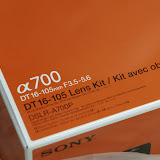
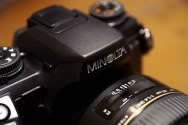
MacBook Pro の移行作業中に撮った写真。


(α700 + SAL30M28)

Migration to new MacBook Pro

4月22日(木)に納品された新 MacBook Pro への移行作業を始めた。作業しながら、ブツブツとつぶやいていたので、twilog を使ってとったログを(少し)整理しておく。

twiog が出力する html 形式のログには、投稿時刻は入るけど日付が入らないので、そのあたりはあとで書き加えた。

移行アシスタントは本当に簡単だ。ただし、Google などで検索すると分かると思うけど、新規にインストールしたり、買ってきてそのまま移行アシスタントを使う場合は問題は起こりにくいが、先にアカウントを作成してしまってから移行アシスタントを使うとけっこうハマってしまう人が多いようなので注意。これは、移行アシスタントが既存(作成済)のアカウントに関してファイルや設定の転送ができず、別アカウントとして転送してしまうことが原因の場合が多いようなので、その辺は注意が必要なんだろうな。

新 MacBook Pro への移行作業開始。 http://twitpic.com/1hzm2u
posted at 2010-04-24 17:20:51


あー、Adobe とか認証解除するの忘れてた。大丈夫かな。
posted at 2010-04-24 17:28:41


Adobe のソフトウェアについては、移行アシスタントで移行したままちゃんと使うことができた。念のため元になったほうのマシンでは認証をあとで解除した。

移行アシスタント、残り時間1時間と5時間の間を行ったり来たり。
posted at 2010-04-24 18:08:39


まだ、ファイル転送中。表示はあと30分。
posted at 2010-04-24 19:53:13


残り1分以内になってすでに数分(^^)
posted at 2010-04-24 20:15:36


やっと転送終了。
posted at 2010-04-24 20:26:14


結局3時間強の時間がかかったことになる。実際に転送されたデータは110GBくらいだから、それほど遅いわけでもない、かな。ちなみに FireWire 800 で接続していた。

とりあえず、Shift押しながらのログイン。ワイドスクリーンは、前のままの設定だと Terminal.app の文字が小さすぎるな。
posted at 2010-04-24 20:32:36


新 MacBook Pro からの記念 tweet。Shift + ログインでログイン項目にあるものを動作させずに先に気になる設定だけ確認・変更して、あとでログインしなおす。
posted at 2010-04-24 20:39:57


Adobe の ソフトは認証解除しなくても大丈夫みたい。念のために旧 MBP のほうは認証解除しておくか……。
posted at 2010-04-24 20:41:25


青っぽい画面が苦手なので、いつもは「システム環境設定」→「ディスプレイ」で気持暖色系のプロファイルを作ってそれを使ってるんだけど、この液晶はそのままでもいけそうな色味。ということは普通の人からするとちょっと赤っぽいかもしれない。
posted at 2010-04-24 20:44:20


ところが、実際に新旧のマシンの表示を並べて比べてみると古い方はそれほど暖色に調整されてなかった。あと、液晶パネルの経時変化(劣化)のせいかもしれないけど、新しいもののコントラストがずいぶん強いような気もする。

Excel のファイルを開こうとしたら、Pages で開いちゃった。Excel 2004 だから Rosetta がないということか。というわけで Rossetta インストール。
posted at 2010-04-24 20:58:04


Excel 動いた。これで今日の分の最低限の仕事はできる。
posted at 2010-04-24 21:00:42


さて、時間のあるうちに、iPhoto/iTunes のデータも移しておこう。
posted at 2010-04-24 21:04:47


うん、Mail.app も大丈夫。移行アシスタントやっぱりすごいな。
posted at 2010-04-24 21:11:21


iMac の薄いキーボードよりはいい感じだけど、キーボードは古いやつの方がなんかしっとりしていていいな。ちょっとヘタってるだけかもしれないけど、だがそれがいい。
posted at 2010-04-24 21:13:51


scp で iPhoto のライブラリ(ExpressCard の SSD に置いてある)をコピーしようとするとなぜか zsh が 'zsh:1: unknown file attribute' といって失敗する。なんなんだ?
posted at 2010-04-24 21:20:41


古い方の MBP から scp -E でなんとかコピー始まった。しかし、無線 でつないじゃってるのでちょっと遅いかな。
posted at 2010-04-24 21:27:49


iPhoto のライブラリや iTunes の音楽データは外付けディスク(実際は ExpressCard の SSD (IO-DATA EXC-64G)) に置いてあったのを、新 MacBook Pro にコピーした。iPhoto ライブラリについては、Option キーを押しながら iPhoto を起動することで、ライブラリの位置を指定することでまったく問題なかった(これから問題でてくるかも)。

iTunes のライブラリについては、 外付けディスクに置いてあった "iTunes Music" フォルダの中身を "~/Music/iTunes Media" にコピー。ただし、"Mobile Applications" というサブフォルダについては、どうしてだか分からないけど、ファイルが外付けと~/Music/iTunes Media/Mobile Applications" とで分散していたので、フォルダまるごとではなくて外付けのデータを追加するようにした。

"iTunes Music" と "iTunes Media" というフォルダ名については、環境によって変わるらしいことを知っていたので特に混乱しなかったけど、移行アシスタントを使ってもこのへんの名前が変わって(更新されて)しまうのはややこしいな。

ん、QuickTime Player 7 は移行してくれなかったのかな?
posted at 2010-04-24 21:39:18


@prodigy_jp 解像度なりに緻密でいい感じです。ウインドウはだいたい白っぽい色にしてあるので、今のところ映り込みは気にならないですねー(まぁ、もともとツルピカ液晶好きな私の言うことなので少し割引いて…)。でも、この解像度でもけっこうすぐに慣れちゃいそうな気はします。
posted at 2010-04-24 22:10:04


USB の口が片側にしかないのと、FireWire の口が左に移ってしまったのでいろいろ配置とか習慣とかをちょっと変えないといけないな。
posted at 2010-04-24 22:21:58


@prodigy_jp 正直よく分かんないですね > i7 の威力。確かにずいぶんサクサク動作はしてるんですが、クリーンインストールに近い状態だからか、メモリが倍になったからか、ディスクが速くなったからか、i7 のおかげか…
posted at 2010-04-24 23:21:58


あぁ、新 MacBook Pro には NumLock がない! Excel をデータのエントリに使ってるとこれはつらい……
posted at 2010-04-24 23:24:30


NumLock でテンキーモードになってくれないと、数字を入力するときに両手が必要になって、紙をめくりながら入力するのがむちゃくちゃめんどくさい。
posted at 2010-04-24 23:32:29


@globebox マジっす。MacBook のキーボードにないのはかなり前から知ってましたが、そこまで気が回りませんでした……。なんかテンキーモードを増設するようなソフトはないもんですかねぇ。
posted at 2010-04-24 23:37:32


@globebox 外付けのテンキーは持ってはいるのですが、やっぱりホームポジションから離れると(トラックパッドからも離れるし)使いにくいです。机も狭くなるしなぁ……
posted at 2010-04-25 00:30:38


NumLock については、気付いていて然るべきだったんだけどあらためてショックだった。本当のところ、利用の割合としてはそれほど多くはないのだけど毎日確実に使うのであった方がいいなぁ。ソフトウェアでなんとかなる問題のはずなので、誰か作ってくれないだろうか……。

DSC05459.jpg


ちなみに、この写真は Creative Style: Sunset で撮ってしまっていたので PixelMator で彩度を落としてモノクロにしたのだけど、言われなければモノクロに見えないな。

iPhoto も iTunes もちゃんと移行できてるっぽい。iPhone は同期できるかなー。 …… おぉ、無事同期した。あと、なに確認しとけばいいかなぁ。
posted at 2010-04-25 01:20:05


これは前述のファイルのコピーを行ってのこと。

あぁ、そうだった。Shift押しながらログインだったので、一度ログアウトして次は普通にログインしてみよう。
posted at 2010-04-25 01:34:42


Snapz Pro X はライセンスキーの更新が必要だった。
posted at 2010-04-25 01:42:11


念のために書いておくて、ログイン時にシフトを押しっぱなしにしておくとアカウント単位でのログイン項目が実行(open)されない。Snapz Pro X などのログイン時に起動させるアプリを実行させたくないときに便利。

新 MacBook Pro もデフォルトでは 64bit カーネルでない。64bit にした方がいいのかな? http://twitpic.com/1i3kpa
posted at 2010-04-25 01:59:19


64bitカーネルはとりあえず保留して保守的に 32bit カーネルをしばらく使おうとは思うんだけど、顕著な違いがあるなら移行してもいいかな。

2007年6月発売の Core 2 Duo な MBP とくらべて、新しい Core i7 の方が熱くならないような気がする。ファンもそんなに大きな音たてて回らないし。
posted at 2010-04-25 02:03:33


VMware の仮想マシンをローカルなディスクにコピー中。ポータブルな外付けディスク(2.5inch)はさすがに遅い。
posted at 2010-04-25 02:12:50


そろそろこのへんで software update して、再起動しておこう。iPhone SDK 互換性アップデートというのは知らなかったな。 http://twitpic.com/1i3tcd
posted at 2010-04-25 02:28:26


VMware FUSION 上の Windows XP はホストの変更で(?)再認証が必要になった。まぁ、ネットワーク経由であっという間に終わったけど。
posted at 2010-04-25 02:47:08


というわけで、他の仕事したりなんなりしながらだいたい9時間ちょいでほぼ移行は完了。あとは、使いながら調整していく。

2010-04-15

New MacBook Pro

先日、新しい MacBook Pro が発売になった。

今回は、13インチ、15インチ、17インチが同時にアップデートされて、アップルのやる気がそれなりに見えるアップデート。内容的にも、 CPU や GPU の変更と、15インチでワイドスクリーン(通常 1440x900 px のものが 1680 x1050 px)や、バッテリ駆動時間の大幅な延長など、単なるクロックアップに留まらない。

で、少しは考えたのだけど、今使っている 2007年中頃に出たものはもうそろそろ3年になって AppleCare も切れるし、内蔵ハードディスクだけじゃ足りないのでいつも外付けのディスクを持ち歩くのもアレだし、VMware を使っているとやっぱりパフォーマンスもちょっと足りないし……、というわけで一台注文してしまった。

注文したのは、15インチのもので今使っているものと大雑把に比べてみると以下のようになる。

-
今使ってるもの(2007年6月購入)
今回注文したもの
CPU
Core 2 Duo 2.4GHz
Core i17 2.66GHz (ただし Dual Core) (BTO)
メモリ
4GB
8GB (BTO)
HD
160GB @ 5400rpm
500GB @ 7200rpm (BTO)
液晶パネル
15.4inch (1440 x 900 px)
15.4inch ハイレゾ(1680 x 1050 px)
GPU
GeForce 8600M GT (256MB)
GeForce GT 330M (512MB)

正直なところを言えば、三年も経過している割には変わり映えしない印象がある(Core 2 Duo と Core i7 でなにがどう違うのかも全然知らない人間のいうことだけど……)のだけど、それなりに進歩していることは確かで、内容も考えれば値段も下がっているし、たぶん不満足ということはないと思う。

表には書かなかったけど、ExpressCard のスロットがなくなって代わりに SD カードスロットになっていたり、FireWire 400 がなくなって FireWire 800 ひとつになっていたり、外部ディスプレイ出力がが mini Displayport になっていたり、トラックパッドがマルチタッチ対応(これは先代からそうだけど)していたり、ユニボディ筐体でキートップが黒くなってたり(これも先代からだ)、細かいところでもかなり変わっている。

ExpressCard スロットがなくなるのは残念だけど、現状では SSD のカードしか使ってないので、その分は内蔵ハードディスクの増加でまかなえるし、キートップが黒くなったのも気になるがそもそもアルミの PowerBook 時代は黒かった(正確には黒っぽい半透明素材だった)から使っているうちに気にはならなくなると思う。

なにはともあれすでに注文しちゃったので、移行のための計画を考えながら(ソフトウェアのライセンスの問題もあるから)手元に届くのをワクワクしながら待ってみることにしよう。

2010-04-11

PIxelmator

SmithMicro からメールが来て、Pixelmator が半額だというので買ってみた。

PastedGraphic.1Jbfqh9kdcft.jpg


Photoshop の安価な代替品として評価されることが多いソフトウェアだけど、なるほど十分以上によくできている。

Photoshop だと機能が豊富にありすぎで見通しが悪い印象を受けるけど、Pixelmator だとそれがすっきりと整理されていて、しかも Cocoa を使っているせいか今どきの Mac 風 UI が心地良く好印象。Photoshop にあるレイヤースタイルや、調整レイヤーなんかのお手軽便利機能がないのだけど、なぜだか許せてしまうような雰囲気がある。レイヤースタイル自身は複数の効果の組み合わせが容易にできるようになっただけなので(「だけ」とはいえそれがあれだけ手軽に使えるのはすごいと思う)、それぞれの効果の実現方法を理解していればもっとプリミティブな操作の組合せで可能になることも多い。そのあたりはトレードオフなんでどちらが良いとはいないわけだけど

一つだけ作例。

Tulip
とりあえず、しばらくは iPhoto の外部エディタに設定して使ってみる。

2010-03-22

torne で録るね

誰もが考えるようなダジャレ、torne で録るね。

それはともかく、amazon で予約していた torne (+PS3)
が先日届いているのだけど、なかなか時間が取れなくて未だ開梱するにいたらない。

ここ数年はテレビを見る習慣がすっかり抜けてしまっているのだけど、それでもたまに見たい番組があったりもする。そういうときは、ちゃんと覚えていればHDレコーダに録画予約したりもするのだけど、結局テレビのある部屋でしか見られないし、時間のある深夜はその部屋は音を出せなかったりして(赤ん坊が寝てるから)、ずぅっと放置してしまうことがほとんどだった(自室にはテレビのアンテナが引き込まれていない)。ブルーレイのソフトも自室には再生環境がない(PC や Mac に BD ドライブが付いていないのはともかく、手持ちの液晶ディスプレイも HDCP に対応していないのでプレイヤーがあったところで再生したものを表示できないし……

というわけで、torne には特にリモートプレイに期待しているんだけど、いつになったら使えるようになるんだろう。早く使いたいなぁ。

2010-03-06

MacJournal で写真を投稿してみる。

MacJournal はもちろん画像を含んだ文書もブログエントリとして使える。

MacJournalScreenSnapz001.kAkOIIqE0g9R.jpg


FTP/SFTP/MobileMe/Picasa が使えることになっていて、Picasa の場合はアップロードするアルバムを指定できるし、MobileMe や FTP/SFTP の場合には画像ファイルを置くディレクトリのパスを指定できるようになっている。

ということで、えいやっと。

最初、なぜか失敗して写真がアップロードされなかった(HTMLのソースにも img の破片もなかった)けど、キーチェーンのパスワードを消したりなんなりしているうちにちゃんとアップロードされて、表示されるようになった。

なにもしなければ、画像はもとのままの大きさでアップロードされる(リサイズされない)。html ソース中の img 要素でも width、height それぞれそのままのサイズで指定されてしまうので、本文のカラムが狭い場合には当然画像は全部表示されないことになり、ちゃんと全部を表示しようとすればあらかじめリサイズしておく必要がありそう。また、画像は単に img 要素として埋めこまれるだけなので、サムネイルを表示しておいて、クリックしたら拡大表示なんてこともできない。

実は MacJournal 自身にリサイズの機能があって、ちゃんとマニュアルに書いてある。貼り付けた画像をクリックして選択状態にすると右下にリサイズハンドルが表示されるのでこれをドラッグすればアスペクト比を保ったまま任意に大きさを変更できる。また、画像の上でコンテクスチャルメニューを出せば、25%、50%、75%、ウインドウ幅などのプリセットでリサイズできる。

Blogger のエディタ画面から画像をアップロードすると、大中小の三種類のサイズが選べるようになっていて、その場合はカラムの幅は考えなくてもいいし、画像をクリックすれば元の大きさで見られるので、この点においては Blogger 自前のエディタの方が使い勝手がいいように思う。欲を言えば、Flickr の写真が使えるとありがたいんだけどな。

2010-03-04

MacJournal を試してみる。

MacHeist が nanoBundle の新しいのを売ってるんだけど、正直言ってそれほどそそられない。

Rapid Weaver 持ってるし(使ってないけど)、RipIt 持ってるし(使ってないけど)、……。しかし、MacJournal はちょっと気になる存在。Blogger のエントリをオフラインで書いてアップロードできるらしいので、使い勝手が良ければ買ってみてもいいかななんて思ったりもする。

そういうわけで今 MacJournal を試用しているんだけど、ちゃんとアップロードできるかな……。

なるほど楽ちんだけど、MacJournal なんか固まっちゃったよ……。と思ったら、エントリを全部ダウンロードするのに時間がかかっていただけみたいだ。

しかし、Blogger 側で編集した、ラベルが反映されない不具合も残ってるみたいだ。

んー、魅力的ではあるけど購入するにはまだちょっと微妙かなぁ。

2010-02-28

PSP®go のソフトを Media Go を使わずに PC でダウンロードする方法

PSP®goには UMD ドライブがないので、動画・音声などユーザが自前で用意したもの以外は、ネットワーク経由で PlayStation®Store から購入したソフトウェアしか使えない。

PlayStation®Store からソフトを購入する方法としては

  • Windows PC にインストールした Media Go というソフトウェアでダウンロードする。
  • PSP®go 本体で Wifi 経由でダウンロードする。
のどちらかがが普通だと思う。しかし、Media Go は使いにくいし、ゲームだけで使うにはオーバースペックっぽい。かといって本体でダウンロードするのは、PSP®go の無線LANインタフェースが遅すぎて時間がかかりすぎたり、エラーで何度もやりなおしになったりで、大きなソフトだと嫌気がさしてしまう。

Media Go を使わずに PC(の安定した高速のネットワーク) でダウンロードしたものをそのまま PSP®go にコピーできれば、これらの欠点?は気にならないのだけど、現状ではその方法は取れない。しかし、これには実は抜け道がある。けっこう簡単。
  1. PSP®go で PlaySttaion®Store にアクセスしてソフトを購入する。
  2. PSP®go でダウンロードしない(あるいは、ダウンロードを中断しないといけないかも)。
  3. Windows で PlayStation®Store にアクセスして「再ダウンロード」のリンクをクリックして以後画面の指示に従う。
これだけ。Media Go をインストールしてなかったり、一度も PC でダウンロードしたことがなった場合には、PlayStationNetwork Downloader のインストールを求められるが、それには素直に従っておく。


実際には、最初に ".xpd "という拡張子のファイルがダウンロードされて、これを PlayStationNetwork Downloader が処理してソフト本体のダウンロードとかDRMの処理なんかをやってくれているみたい。そういうわけなので PSP®go を USB ケーブルで PC につないでないとダウンロードできないという仕様は納得なんだけど、ちょっと不便な気もする。

それから、購入の段階でどうしても PSP®go で無線LANを使って PlayStationn®Store にアクセスする必要があるのが画竜点睛を欠く感はある(Media Go を使ってもいいけど、それならダウンロードも Media Go でいいよね)。

ソフト本体はいつでもこの方法でダウンロードできるので安心(そもそも「再」ダウンロードだし)だけど、セーブデータは、PSP®go をUSB接続して PC にコピーしたものをバックアップしておいてそのまま使えるかどうかはよく分からないので、心配なら Media Go を使う方がいいかも……。

安全な方法なので、Media Go は嫌いだけど PSP®go の無線LAN の遅さ、不安定さに我慢ならないという人は一度試してもいいと思う。もちろん、go でない普通の PSP でも使えるはず。

2010-02-11

Sun のマグ (Mug: R.I.P. Sun…)

Gosling のブログ James Gosling: on the Java Roadで見て、気に入ってしまったので、マグを一つ注文してしまったのだけど、それが数日前届いた。
Sun よ安らかに眠れ……
Sun についていえば学生時代(とその後の数年)に、とてもお世話になったハードウェア・ソフトウェアをつくっていたところなので、それなりの思い入れもあるが、今でも技術的に(迷走することはあっても)十分以上の力があるところだと思っているので残念な気もするが、これでその技術が失われることなく、うまく継承されていくならばそれはそれでいいことなのだろう。

数年前に Sun が Apple を買収するのではないかと言われたころもあったことを考えると、まったく世の中の流行り廃りというのも残酷というか激しいというか。まぁ、流行り廃りの一言で片付けちゃえるようなものではないのだろうが……。

そうそう、同じデザインで T シャツとかコースターとかもあるみたい。マウスパッドもなかなかいいなぁ。