Showing posts with label Movie. Show all posts

2012-06-30

PS Vita でデータベースの再構築後、「ビデオ」のリストから動画が消えたら……

[まとめ: PS Vita の再構築で見られなくなった動画(torne から転送されたもの)は簡単に復元?できることもある]

PS Vita は不安定でよくフリーズするとかいう話がインターネット上では散見されるけれども、自分の実感としてはかなり安定しているように思う。発売後約1年経ってこれまで原因不明でフリーズして、電源ボタン長押しで強制シャットダウンする必要があったのが二回。まぁ、用途の8割ほどが torne で録画したテレビ番組を uke-torne で転送して時間が空いたときに見ることなので、地雷を踏むようなことが少ないだけかもしれない。

それはともかく、その二回のフリーズのうちの一回で起こったこと、フリーズ後の再起動でいわゆるセーフモードに入ってしまった。そして、セーフモードに入ってしまうと、取るべきオプションがいくつか提示されるのだけど、そのうちの「2. データベースを再構築する」というのをなぜか実行してしまった。

再構築されるデータベースになにが入っているのかはよく分からないけど、ゲーム自体やセーブデータは問題なく残っているものの、アクティビティの記録なんかがクリアされちゃったりしていたようだ(トロフィーとかは無事だったと思う)。で、その時になぜか torne から転送された動画が「ビデオ」でまったくリストに表示されなくなってしまった。

ところが、「ビデオ」のリストには一つも表示されないのに、uke-torne の使用量表示のバーは以前と同じように使われているように表示されていて、これじゃぁデータベースの再構築じゃなくて破壊だなぁとか思ったり。

そういえば、uke-torne で転送後にいつも「データベースを更新しています」みたいなメッセージが出ていたなぁ、というのを思いだして少し試してみた。

まず、uke-torne を起動して、「ビデオを受け取る」をタップする(どうせ見られないんだからと思ってここで「ビデオの保存場所を削除する」を選んではいけない)。この状態で USB の接続ケーブルで PC なり Mac なりにつなげば、uke-torne の管理している領域だけは外付けハードディスクのように認識されて、PC なり Mac なりで中身が確認できるはず。Mac だとこんな感じ。


それっぽいファイルがちゃんと残っていたら、なにもせず(PC/Mac 側で接続解除操作(アンマウント)はしておいた方がいいかも) 「終了」をタップして接続ケーブルを抜けば、いつもファイルを転送後に見られるように「データベースを更新しています……」と表示されて、再度ファイルのスキャンが行われ再び「ビデオ」のリストに表示されるようになる。

PS3 からの転送をしようとするのも同じことなので、なにも気にせずに新しく録画した分を転送しちゃっても、以前の分が復活すると思う。

あるはずのものが「ビデオ」のリストで見えなくなった状態を気持ち悪がって、あわてて torne で「ビデオの保存場所を削除する」を実行しちゃうと本当に全部消えちゃうので注意。

まとめると以下の通りだけど、必ずこの通りに成功するも限らないのでそのつもりで。

  1. なんらかのトラブルで「ビデオ」のリストに torne から転送したものが現れなくなることがある。
  2. それでも uke-torne ではもとと同じだけの領域を使用していることになる。
  3. uke-torne で「ビデオの保存場所を削除する」を実行してはいけない
  4. uke-torne で「ビデオを受け取る」を実行して、PC、Mac、PS3 などにつないてみる。
  5. uke-torne で「終了」をタップする。
  6. uke-torne がファイルを再スキャンして、「ビデオ」のリストが復活!

こんなトラブルに遭う人も少ないと思うけど、誰かの助けになれば。

2012-03-24

α77 雑感

α77 を使いだしてからやく一月経過していろいろ思ったことなど。画質などのちゃんとしたレビューとかではなくて感想レベルだけど、Twitter でメモ的につぶやいたものなどをとりあえず一度まとめておく。

DSC00509

  • 縦位置で構えたときにファインダや背面液晶の表示が縦位置用のものにならない。
  • 普段使いの MacBook Pro にカードスロットがあるので、SDカードはなにげに便利。ただし、それなりの速度のものはやはり CF なみに高価。
  • オートレビューを Off にしないと、シャッターを切ったあとのファインダ像の消失時間が長い。ファインダをのぞいての撮影後に背面液晶で結果を確認する習慣がついているので、いちいちボタンを押さなければいけなくて面倒。
  • レンズが内側にあるようにストラップを肩がけしていると、かなりの頻度で前ダイアルがぐるぐる回っていて、それに気付かず F20 とかで撮っていたりする……。
  • AFモード切り換えダイヤルの突起がなくなって、手探りで操作しにくくなってる。
  • 電源スイッチの場所には慣れた。ただ、依然の左手で操作する位置にある方が好みかなぁ。
  • 動画撮影の機能は素晴しい。電子的手振れ補正も素敵に効いている。ただ、AVCHD の取り扱いは思いのほか面倒な気が……。
  •  ファインダで測距点を示す四角(こんなの →□) が見にくい。 測距点を移動させるとハイライトするんだけど、それが色が変わるとかじゃなくて細い黒線が太い黒線になるだけなので被写体によってはこれはとても見にくい。 ソフトウェアだけでなんとかなると思うんだけどな。
  • クロスセンサーのある測距点だとピントが合うのは早いし迷いも少ない(ような気がする)。他のラインセンサーのみのところはそんなに変わらないかなぁ。測距点の表示でクロスセンサーとラインセンサーの区別があるといいなと思った。
  •  AVCHD  で録った動画は、どのモードのものでも VLC で見られるっぽい(「っぽい」なのは全部で試してはいないため)。変換は手持ちの  TOAST Titanium 10 でフレームレートや解像度そのままの mp4 に変換できるっぽい(「っぽい」なのは全部で試してはいないため)。
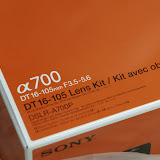
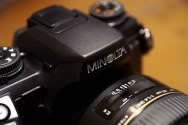
  • 関心の無い人には α700 と区別が付かないみたい……
  • 左目でファインダをのぞくと、ボディ上面右側の傾斜が右目に見えて知らず知らずのうちに右肩上がりになってしまう(撮影した写真は右が下がる)。これもしばらく使って慣れてはきた。
  • ピクセル等倍で見るとガッカリすることも多い。オォッと思うこともあるけど。まぁ分かっていて買ったわけだし、同じ大きさで見る分には α700 より劣っているわけでもないのでこれはまぁいいや。
  • ピクチャーエフェクトは楽しい。どのエフェクトを使ったのかは EXIF とかで明示的には保存されないみたいなので撮影後に確認はできないのかも。
  • 手持ち夜景モードは楽しい。α7 にある STF モードみたいなのも実現して欲しいな。
  • 手持ち夜景モードは楽しい。ただ、他社製の高感度に強いカメラで撮った夜景の写真を見るとけっこう凹む。しょせんは高感度の弱さをゴマカす程度のものか。でも、撮れないよりはずっといい。
  • Eye-Fi に対応していて初代の Eye-Fie share でもちゃんと使えた。ただ、これのためだけに新しい Eye-Fi カードを買うかというと。
  • 撮影直前に電源を入れるような使い方だと、GPS の電波を掴むまでの写真には位置情報が付かないことが多い。また、常時電源の入っている iPhone なんかとは違って、屋内で電源を入れると当然 GPS の電波が届かないので位置情報がつかない。
  • AVCHD で録った動画はそのままでは YouTube にアップロードできないので、一度変換してからアップロードすることになるけど、さらに YouTube 内部でも変換がかかる。(アップロードした)オリジナルのデータは取り出せない。
  • AVCHD で録った動画はそのままでは Flickr にアップロードできないので、一度変換してからアップロードすることになるけど、さらに Flickr 内部でも変換がかかる。ただし、YouTube と違って、Flickr は(アップロードされた)オリジナルをダウンロードすることができる。
  • JPEG のみの記録モードにしていないとピクチャーエフェクトが使えないのはちょっと不便。RAW で撮影してその後でカメラ内現像できるようになるか、RAW+JPEG で JPEG の方だけエフェクトがかかるようになればいいのに。
  • RAW+JPEG で JPEG の記録サイズを任意に設定したい。
  • UI のモッサリは我慢できないほどではないが(購入時の最新の 1.0.4)、フツーと言えるほどのレベルでもない。さらなるファームウェアの改善に期待したいところ。
  • 12連写はデキルというのを確認した程度。あんまり使わないかもしれない……。
いろいろ書いたけど、使って楽しいのは確か。あれから一月たって値段もかなり下がっているようなので今が買い時かも。

    2011-07-29

    Mac の DLNA クライアント

    以前、ReadyNAS の DLNA 機能を楽しく使っていると書いた。で、そのときには iPhone, iPad や Playstation 3 でちゃんと見られるけど OS X 用の DLNA クライアントってあんまり見当たらないなー、なんて Twitter でもつぶやいてもいた。

    燈台下暗し。

    言わずと知れた万能メディアプレーヤーの VLC が Mac OS X でも DLNA に対応していた。以前、どこかで OS X 用の VLC の DLNA 対応は不完全で、DLNA サーバが見つからないので、東芝の RDシリーズの HDレコーダ用のプログラムで URI を探して、それを VLC に入力すると見られるが、……ってのを読んだ記憶があって、それ以来 VLC を DLNA クライアントに使うにはちょっと難があるという認識だった。

    ところが、これを試してみるとアッサリとできちゃったわけで。

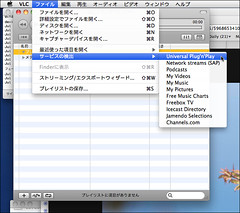
    VLC を起動して、"ファイル" → "サービスの検出" → "Universal Plug'n' Play" とメニューを選ぶ。

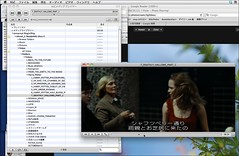
    VLC media player as DLNA clientすると、プレイリストやメディアライブラリーの下に "Universal Plug'n' Play" という項目が現れて、ネットワーク中にある DLNA サーバが選べるようになって、そこから中に潜っていくと DLNA サーバにあるメディアが表示される。

    VLC media player as DLNA clientあとは普通に VLC を使えば、ちゃんと普通に再生することができる。音声がいくつもある場合はちゃんとそれらから選べるようにもなっている。

    問題は最近増えつつある Blu-ray のソフトがリッピングできないのをどうするかだなぁ。DVD も買うってのはもったいないし、Windows で Blu-ray をリッピングできるようにしたとして違法になる可能性がある(本当?)のは気持悪いし……。

    2011-05-11

    ReadyNAS Ultra4 を導入してみた(その3)。

    承前。

    1. 6 x 3: ReadyNAS Ultra4 を導入してみた(その1)。
    2. 6 x 3: ReadyNAS Ultra4 を導入してみた(その2)。
    というわけで、導入後のセットアップなどについても書こうかと思ったのだけど、やってみるとけっこう簡単だし、スクリーンショットもあまり録ってなかったので書かないことにした。

    さて、ReadyNAS Ultra 4 を導入してからはや約一ヶ月が経つ。ざっくりとした感想を言えば「けっこう満足している」かな。
    今のところの主な用途は

    1. TimeMachine の代替としてうちに何台かある Mac のバックアップ。
    2. 写真を保管している外付けのハードディスクのバックアップ。
    3. 手持ちの映画なの DVD をリッピングしたものを DLNA 対応の機器で見る。
    ということになる。

    1. TimeMachine

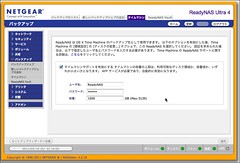
    まず、TimeMachine。これは以前書いたLinux でのなんちゃって TimeMachine と同じことをやっているのだと思うけど、ちゃんと UI とかも用意されていて設定もラクチン。

    ReadyNAS: Orb Setting
    ここで設定しておけば OS X のシステム環境設定の TImeMachine で「バックアップディスクを選択…」ボタンを押すとちゃんとバックアップ先に ReadyNAS が候補として現れるようになっている(詳しくは ReadyNAS と Mac Time Machine を使う : NETGEAR Japan ReadyNAS Community を参考に。)。

    しかも AFP がかなりちゃんと使えるので、OS X のインストールディスクから起動して ReadyNAS の TimeMachine からまるまる復元することもできそうな感じ。CIFS/SMB を使うなんちゃって TimeMachine はこれができないらしいので少しありがたい(今もCIFSがダメなのかはよく知らないけど)。

    2. 写真のバックアップ

    つぎに、写真のバックアップ。これはフォルダごとに rsync でアップデートコピーする。まだ一度全部コピーしただけだけど量が量なのでけっこうな時間がかかったと思うが、ネットワーク越しだから遅いというわけではない。

    [余談: "Déjà Vu" とか "Get Backup" とかのバックアップ用のソフトウェアも内部的には rsync を使っている(実はどっちも持ってる)。スケジュールとか、バックアップ用のボリュームを自動でマウントしてくれたりとか、コマンドラインオプションを知らなくても UI でポチポチしてけばいいだけとか、それなりの利点はある。]

    写真のファイルは、まず一度 MacBook Pro の内蔵ディスクに全部コピーして、そこから適当な間隔(週に一度くらい)で外付けディスクにコピー、さらにその外付けディスクを月一くらいでバックアップしようかと思っている。MacBook Pro 自体にも常に数ヶ月分の写真は残しておくので、これであまり問題はないはず(大量の写真を撮影した直後、外付けディスクにコピーする前にディスクがクラッシュしたらその分は泣くということで……。たくさん写真を撮ったときには、なるべくすぐに外付けディスクにはコピーするようにはしているけど)。

    3. メディアファイルの保存と DLNA による配信

    そして、なにげに楽しいのが手持ちの DVD などをディジタル化して保存しておくこと。ReadyNAS には標準のプラグインとして ReadyDLNA というのがあっって、これを使えば DLNA 対応のクライアントで ReadyNAS に置いた画像・音楽・動画などのメディアをネットワーク越しに視聴できる。AV 系に興味を持っていてすでに DLNA での視聴に慣れている人からすると今更感があると思うが、これがなぜか楽しい。

    具体的には、デフォルトで作成されるReadyNAS 上の media という共有にある各フォルダにファイルを置いていくだけ。HandBrake で mp4 (m4v) にしたものを置いているが、iPhone / iPad の MediaLink Player Lite (iPone版, iPad版) というプログラムや、ソニーの PS 3 で視聴できている。iPhone だとダメだけど iPad の MediaLink Player Lite だと複数ある音声トラックからの選択もできるようだ(PS3 は未確認)。もちろん、ReadyNAS をマウントしてファイルを直接 QuickTIme Player などで再生した場合も音声トラックは選択できるようになっている。使い方を教えておいたら、ときどき妻が寝る前に iPad で映画見てるらしい(^_^)。

    DVD からのディジタル化には Mac OS X 用の HandBrake というソフトウェアを使っていて、プリセットの Regular - High Profile という設定をベースに、複数の音声トラックと、オリジナルの音声が日本語でない場合には日本語字幕を入れるようにしている。mp4 や m4v だと字幕を別個に持って表示の切り替えをするようなことができないらしいので、直接映像の上に燒き込まれるように(burned in)しているが、こればかりは仕方ない(このへん実はよく知らないです。HandBrake のいい設定があったら教えてください(_0_))。High Profile とはいえ、映像のビットレートなどもそれほど高くないようだけど、まぁ画質にそれほどこだわるわけでなし、iPhone とか iPad で見る分には十分に綺麗に見えている。

    現状では、48分くらいのアニメや2時間を超える映画などで40枚くらいの DVD をディジタル化していて容量がおよそ 80GB くらい。この数字を小さく感じてしまうのがなんとも。

    ReadyNAS に追加できるOrb のアドオンを使えば、同一LAN でなくてもインターネット経由で視聴できるようになるのがちょっといいかも。Webブラウザ(SafariでOK) でもそこそこの画質(もちろんネットワークのスループットでかなり変わる)で見られる。iPhone のクライアント(ランダムに選ばれた三つのファイルからしか視聴できない Lite版は無料)もあるけど、試した感じではなんかあんまり音がよくなくて正式版を買うのはちょっと躊躇ってる。Web ブラウザで見るときも画面のアスペクト比が正しくないみたいなのもちょっとアレだけど、外で見るのにそんなこと気にしなくてもいいかなぁ。

    ReadyNAS Ultra 4 を使い始めて一ヶ月、なかなか楽しんでます。

    2010-06-14

    はやぶさ早わかり

    2010年6月13日が終わる少し前、小惑星探査機はやぶさが地球に帰還した。報道のあまにの少なさに正直おどろいたけど、Ustream や ニコ生などで見た人も多く、Twitter でも多数の発言があった。思うところはいろいろあるけど、うまく言葉にならないな。

    それはともかく、この動画があまりによくできているので、メモ代わりに貼ってみる。

    (普段使っているテンプレートだと右側が切れちゃうね……)

    2009-09-21

    大阪のアヒル

    「水の都、大阪を体感できる52日間」という触れ込みのイベント水都大阪2009の一環で、Rubber Duck Project 2009 というのが9月27日まで行われている。

    なにが行われているかというと、昔、入浴剤の CM でデニス・ホッパーさんが「アヒルちゃ〜ん」とか言ってたやつそっくりのゴムのアヒルが大阪天満橋付近の川面にプカプカと浮かんでいるだけなんだけど、これがなんと高さ 9m 50cm もあるという大きなもの。癒されるというか笑っちゃうというか。

    本町に用ができたので、ついでに見に行って写真を撮ってきたのが上の写真。用事も早めに終わったので、その後で夕方にもまた天満橋まで行って追加の写真も撮ってきた。昼間のノーテンキなアヒルもそれはそれで楽しいけれど、夕方のアンニュイな趣のあるアヒルもなかなかいい。写真撮るのも難しくなっちゃうけど。

    それなりに見られるものを全部まとめてFlickr でスライドショーにしたのがこれ(↓)。


    あと、どうせならとお気に入りの Animoto.comで動画化もしてみたのがこれ。


    個人的にはこれは例のお台場ガンダムに匹敵するものだと思うんだけど、水都大阪2009のページでも扱いが少なかったりして(実は10分くらい見ただけでは見付けられなかった)もったいなく感じる。

    ともあれ、9月27日あでの限定公開なので興味の湧いた人はお早めに。

    あ、そうそう Flickr に置いた写真は、Twitter でのお友達のミステリ漫画家の野間美由紀先生に紹介されているので、よろしればそちらもご覧ください。

    2009-07-25

    ガンダム動画を Animoto で作ってみた。

    Twitter での cheebow さんのつぶやきに刺激されて、自分で撮った写真でもガンダム動画をAnimoto で作ってみた。

    まずは、オリジナル?の Animoto.com の埋め込みバージョン。


    あぁ、ちょっと右端が切れてるねぇ……。

    次が、Animoto から YouTube へ Export したものを埋め込んだもの。これもまた幅が溢れちゃうのかな……。


    Blogger も YouTube もどっちも Google のサービスなのに、標準で提供されている Blogger Template に合わせて YouTube の動画を埋め込むことができないのはちょっと納得いかない。

    無料で使っていると Animoto からはダウンロードできないけど、YouTube に Export してしまえば、なんとか動画を取り出すことができるので、それを Blogger の動画貼り付けを使って埋め込めばできないこともないけど、面倒だなぁ。もしかして、object や embed 要素のパラメータを書き変えるだけでできるのかもしれないけど(試してない)、それも面倒。

    ともあれ、Flip UltraHD なんかで手軽に撮影した動画もいいけど、こういう写真を組み合わせて作るのもなかなか楽しい。

    2009-06-29

    Flip UltraHD を買ってみた。

    Flip UltraHD というのは、簡単に言えば安価に HD クオリティの動画を撮影できるカメラ。スペックとしては 1280x720pixels で 30fps、9Mbps の MP4 のファイルを生成するカメラで、レンズは固定焦点、2倍のデジタルズームができて、内蔵メモリは 8GB、PC/Mac とは USB 接続、HDMI でテレビにも直接映せる、などなど。

    以前からこのクラスのビデオカメラには興味を持ってはいたのだけれど、値段はともかく、日本で容易に入手できるものが少なくてずっと様子を見ていた。たまたま、WWDC に行った人がお土産にしてるとか、Twitter でフォローしている人が Amazon.com に注文したとかいうのを見て、さらに注文時にアクセサリ二点無料でおまけというキャンペーンをやっていたこともあって、勢いでポチってしまった(約200ドルだという安さだし)。

    注文したのが6月19日になったばかりの頃で、うちに届いたのがなんと6月23日のお昼前。konozamaを何度かくらったことのある身としてはビックリの快速。

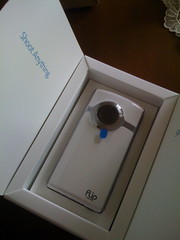
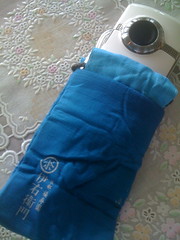
    パッケージはお金はもちろんかかってなさそうだけど、その割にシンプルでなかなか品があっていい感じ。同梱されているのは、黒い安っぽいポーチ(これは本当に安っぽい)、紙二枚(説明書と保証の説明)、それに専用の電池。ポーチは本当に本当に安っぽくて使う気に全くならないので、ストックしていた伊衛門のミニ巾着を使うことにした。

    巾着に入れてみるとこれがまたピッタリ(^^)。iPhone 用にも使えるし、この巾着はガジェット袋として非常に優秀。

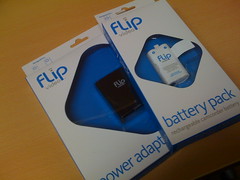
    あとは、無料のおまけとして追加した、予備電池と AC アダプタも同時に届いていた。

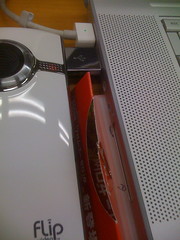
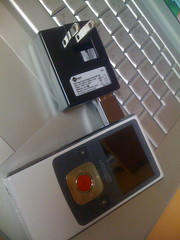
    Flip UltraHD 自身の側面にUSBのコネクタがおりたたまれていて、それを引っぱり出して、PC/Mac と接続したり、AC アダプタをつないだりする。ただ、このUSBコネクタは、コストをかけないためか、使い勝手はいま一つ。

    たとえば、今自分が主に使っている MacBook Pro の USB ポートにつなぐことを考えても、高さが合わないし(Flip UltraHD が厚い)、左は電源ケーブル(Mag Safe)、右はイーサネットケーブルと干渉しそうになる。また、ACアダプタをつないて充電することを考えても、壁付けのコンセント←→ACアダプタ←→Flic UltraHD という接続をすると、Flip 本体が浮いてしまって安定しないし、テーブルタップなどを使うにしてもタップの端のコンセント(差し込み)しか使えないし、それでもほかの差し込みに干渉するかもしれない形になっている。

    あと、アダプタ単体では充電できず、予備電池も Flip 本体で充電する必要があるのもちょっと不自由だな。

    しかたがないので、この問題に関しては、短かい USB の延長ケーブルを買ってきてそれを使うことでしのぐことにした。短いACケーブルもあったほうがいいかもしれない。

    取りあえず試しに子供のおもちゃ(Tolotoys の First Friends シリーズのサファリビークル)を撮影してみて、同じものを Flickr と YouTube にアップロードしてみた。(註: YouTube で埋め込める最小の大きさに合わせたけど、このブログのコラムの幅から溢れちゃってるようなので、双方の元サイトで見るようにした方がいいと思う。)

    まずは Flickr。


    次に YouTube。


    なんか微妙に画質に違いがあるようだけど、それについては興味が持続していたらそのうちになにかしら記事を書くかも。

    歩きながら撮影すると手振れ補正がないのでけっこう気分の悪くなる動画が撮れる。iMovie '09 であれば、後から手振れ補正が効くのでなんとかなるけど、基本的にはカメラをあまり動かさずに撮影するのがよさそうだ。

    最近は、一眼レフ(α700)と iPhone 3G(動画撮影のできる iPhone 3GS を持っていたら(買うつもりだったら)、Flip は買わなかったかも……) で撮影することがほとんどで、動画を撮る機会が殆どなかったのだけど、やっぱり動く絵というのは楽しい。チープな作りとか、ズームがしょぼいとか、不満な点はいくつかあるけど、この楽しさはそれを補って余りある。値段分はすぐに元がとれるだろうと思う。

    この種のカムコーダには、SONY の Webbie の方が、お値段ほぼ同じで光学ズームや、1440x1080p の HD 映像などがあって、いいかもしれない。というか、これ調べてたら欲しくなってきた……orz。

    2009-05-12

    Photomerge で Panorama Photo

    Adobe の Photoshop CS4 を無駄に持っている(有効活用できてない)のだけど、最近、Photomerge という機能があることを知った。これは、一部が重なりあっているような写真を複数合わせてくれるもので、パノラマみたいなのを簡単に作ることができる。
    Panoramaこの写真は、Photomerge でくっつけたあとに、はみ出した部分をトリミングして、レベル補正だけしたものだけど、けっこう見れるものになっている。まぁ、重なりのところで色調がちょっと変わったりもしているけど、それは元になる写真である程度調整してから合成すればマシになるのだろうと思う。

    実際に、やってみると思いのほか手軽で感動さえ覚えるほど。なので、記念にメイキングムービーを撮ってみた(ちなみにスクリーンキャプチャは Snapz Pro X による)。


    ご覧のように、MacBook Pro でもこんなにあっさりと合成できてしまう。

    これは楽しく遊べそうだ。