Showing posts with label Networking. Show all posts

2012-09-23

iPhone 5 に機種変更してみた

9月21日発売の iPhone 5

iPhone 5
Softbank 回線でこれまで使っていた iPhone 4、月々割も8月に終了で、そろそろ替え時だなと思って、iPhone 5 に機種変更してみた。iPhone 5 はメモリの容量が 16GB/32GB/64GB の三種類、ボディーの色が白と黒(ツートーンなので本当は違う呼び方)の二種類あるのだけれど、私が選んだのは 64GB の黒。予約開始日の前日に開店したショップで予約したので(まだその存在があまり知られていない店舗なので?)、余裕で発売日に受け取ることができた。

ざっと使ってみた感じでは iPhone 4 に比べてこれが変わった!!と感嘆符を並べるようなこともなく、違和感なく使い始められたのだけれど、それがいいことなのか悪いことなのか……。

自宅や勤務先の近所で LTE が使えるようになっていて(エリアマップでは来月(10月)中に拡張予定だった)、かなり快適だったのが予想外。全然期待していなかった分、逆に嬉しさ倍増、というか。実際には自宅にも勤務先にも無線 LAN を設置している(そしてそんなに外に出ない)のであまり関係ないかもしれないけれど。Pocket Wi-Fi も持ってるし、LTE にも期待していなかったので付けなかったテザリングのオプションは付けておいてもよかったかな。

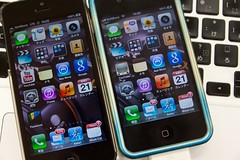
iPhone 5 and iPhone 4

(左が新しい iPhone 5、右が iPhone 4)

大きくなった液晶表示は、iPhone 4 のものと変わりなく見易いが、少し彩度が高くて少し黄色っぽいような気がする(個体差はあるかも)。上下方向に大きくなったので、指の短かい自分にはちょっとつらいかも。ただ、大きくなった分だけ一画面に並べられるアプリケーションの数が増えて(フォルダ?に入る数も増えてる)のはかなり嬉しい変更点。

CPU の高速化とメモリの増量(iPhone 4 の4 倍!)などのハードウェアの進化による動作速度の向上もかなり効いているらしく、普通のアプリだけでなく、LTE でなくて 3G でアクセスしているときでも Safari や Mail がきびきび動いていると感じる。

iPhone 4 のバックアップから復元しても、日常的によく使っていたもののなかには特にめだって非互換なアプリもなく(若干トラブルがあったアプリも再インストールや再設定で解決した。面倒だったけど)、iOS 6 の印象も悪くはない。地図は……orz。

まぁ、金額(端末自体と LTE 対応になったことによる?通信費の増額)が気にならなくて、特に月々割(か類似の期間限定の割引)対象期間が終わっているのであれば iPhone 4 からの機種変更はかなりオススメ、というのが二日間使ってみてのとりあえずの印象。

2012-09-16

iPhone 5 発表

つい先日 iPhone 5 が発表されて、9月14日から予約も開始された。

iPhone 4

どうせ買うのだからと事前にはそれほどたくさん情報を集めていたわけでもないのに、発表された内容があまりにリーク通りだったのでちょっとテンションが下がってしまった。それでも今使っている iPhone 4 が二年の縛り期間を終えていて、そろそろ新らしいのにしたかったので、予約開始直後に近く(事務所から徒歩1分、同じ建物の中)のソフトバンクショップで予約してきた。

新しい iPhone 5 に期待しているのは、

  • 軽量化
  • プロセッサやメモリの増量による高速化
  • カメラの高品質化
  • iOS 6 の新機能
あたりで、逆に心配なのは
  • 縦に長くなることによる使い勝手の変化
  • iOS 6 で導入される地図アプリの変更
くらいかな。あんまり期待も心配もしてない……。

キャリアがソフトバンクなので LTE 対応による高速化はあまり期待していない。もともと自分が立寄るあたりではソフトバンクでも殆ど不通になることもないし、ヘビーに光速通信が必要となることも少ないのでまぁそれはいいかなくらいの感じ。テザリングもできるに越したことはないけど、今までも無しで(必要な場合は EMOBILE の Pocket Wi-FI を使うなどして)なんとかなってきたので、必須というわけでもない。

というわけで、個人的にもそれほど盛り上がってもいないけど、なんにせよ新しいガジェットはワクワクするものだ。

2012-05-27

MobileMe から iCloud に移行した

先日の Lion への移行に続いて、今更ならがではあるけれど本来の目的通り MobileMe から iCloud へ移行してみた。

手順としては、MobileMe の移行ページからデータの移行を行なってから、Mac や iPhone の側での設定を行なうことになる。実際には MobileMe から iCloud へ移行すると、Lion になっている Mac や、iOS 5.0.1 の iPhone で iCloud 移行を促すようなアラートが出るので、その指示に従って作業を行うだけだった。実際の作業はApple の iCloud 移行の説明ページにある説明のようになる。

まぁ、思っていたよりもあっけなかったというのが正直なところ。

2012-02-26

RTX1100 に L2TP/IPsec のサポートが追加された

つい先日、自宅と職場その3で使っているルータ Yamaha RTX1100 のファームウェアのアップデートで L2TP/IPsec の機能が追加された。

今までも PPTP でリモートアクセスできるように設定していて、出先から利用はしていた。PPTP と L2TP/IPsec のしくみの違いはなんとなく分かるのだけど、正直なところその違いが実際に利用するうえでどのような差となって現れるのかはよく分かならいが、PPTP では暗号化をルータの CPU で行うのに対して、L2TP/IPsec での暗号化は対応した方式ならルータのハードウェアで行われるのではないかという期待はある。というわけで、ここはごく趣味的に新機能を試してみるということになる。

L2TP/IPsec 対応のファームウェアにアップデートしたら、ヤマハ提供のドキュメントの記述を今使っている設定に合わせて読み替えていけばそれほどひっかかることもないと思う。

今回はある職場のルータで udp の 1701 がフィルタされているのに気付かずにしばらくハマってしまった。1701 は L2TP パケットの最初の待ち受けに使われるのでこれが通らないと IPsec のトンネルの中に L2TP のトンネルを作ることができないので、結果としてクライアント側で「相手側のサーバからの反応がありません」みたいなエラーが出ることになる。

iPhone 4 (iOS 5.0.1) と Mac OS X 10.6.8 で接続を試してみたがどちらもちゃんと普通に使えるようだ。一度 WiMAX 経由でつないでみたときに、接続解除がうまくできずに Mac の Finder やらシステム環境設定やらで剌さってしまったことがあるが、これは原因不明。そのとき以外はちゃんと使えているように見える。

暗号化がハードウェアで行われることによる速度の向上は、うーん、どうなんだろう。ADSL とか WiMAX とかが律速になってるのか少し使っただけでは PPTP との差はなかったような気がする。iPhone とか Mac 側の能力の問題もあるかもしれないし。機会があれば光回線のあるところからも試してみたい。

ともあれ RTX1200 も欲しかったけど、まだしばらくは RTX1100 で頑張れそうだ。いつもながらヤマハのサポートには頭が下がる思いがする。

2011-08-31

ReadyNAS にディスク追加で小トラブル

なんかエントリがこればっかりになってるけど、ReadyNAS。

うちで使っているのは Ultra 4 という 3.5 インチのディスクが四つ積めるタイプで、いままで 2GB × 3 で使っていた。使い初めて何か月か経ったので、最後の一つを同じタイプのディスクで埋めてみた。

前にもやったように、新らしく買ったディスクをトレイに取り付けて、スロットに差し込むと、ディスクを検知した旨のメールが届いて処理が始まったのだけど、それから待てど暮せど処理が終わらない。あげくに、AFP/CIFS はもちろん ssh でもアクセスできなくなって、Web インタフェースである FrontView でもかろうじてときどき状態が確認できるレベル(しかし、表示できた場合でもエラーは表示されない)。しかも、前面LCDパネルに表示される総容量が 5.0GB とか。三本めまでは一本あたり 1.8GB くらいの計算だったので、普通に考えれば 1.8 × (4 -1) → 5.4 になるはずなのであからさまにおかしい。

それでも我慢して二日ほど待ったのだが状況は改善されないさそうなので、再起動することにした。普通、電源ボタンの二度押しでシャットダウン処理が走るんだけど、これもまたダンマリになって一時間放置してもシャットダウンされなかった。しかたなく電源ボタンの長押しで強制シャットダウン。

再び立ち上げると、FrontView で「未完了のファイル・システムの拡張処理があります。拡張処理を続行します…」というダイアログが表示され、さらにしばらくすると「ボリュームの拡張処理が正常終了しました。 容量: 5448GB」という別のダイアログが表示された。もちろん、NAS 上のデータにも問題はなく、AFP/CIFS ともに正常にアクセスできて、TimeMachine としてもちゃんと動作して、ReadyDLNA 経由で動画も見れるようになっていた。ReadyNAS なかなか偉い。

新らしいディスクのテストが終わって、Restriping をしているとう表示を LCD では確認しているので、そのあとでなにかが起こったのは確かだとは思うんだけどなんだかよく分からないな。まぁ、結果良ければ全てよしとも言うんで深く追及するつもりもないが、暇を見て Forum あたりで同じようなことがなかったか調べてみようとは思う。

2011-07-29

Mac の DLNA クライアント

以前、ReadyNAS の DLNA 機能を楽しく使っていると書いた。で、そのときには iPhone, iPad や Playstation 3 でちゃんと見られるけど OS X 用の DLNA クライアントってあんまり見当たらないなー、なんて Twitter でもつぶやいてもいた。

燈台下暗し。

言わずと知れた万能メディアプレーヤーの VLC が Mac OS X でも DLNA に対応していた。以前、どこかで OS X 用の VLC の DLNA 対応は不完全で、DLNA サーバが見つからないので、東芝の RDシリーズの HDレコーダ用のプログラムで URI を探して、それを VLC に入力すると見られるが、……ってのを読んだ記憶があって、それ以来 VLC を DLNA クライアントに使うにはちょっと難があるという認識だった。

ところが、これを試してみるとアッサリとできちゃったわけで。

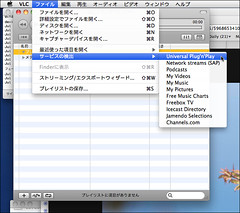
VLC を起動して、"ファイル" → "サービスの検出" → "Universal Plug'n' Play" とメニューを選ぶ。

VLC media player as DLNA clientすると、プレイリストやメディアライブラリーの下に "Universal Plug'n' Play" という項目が現れて、ネットワーク中にある DLNA サーバが選べるようになって、そこから中に潜っていくと DLNA サーバにあるメディアが表示される。

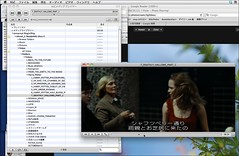
VLC media player as DLNA clientあとは普通に VLC を使えば、ちゃんと普通に再生することができる。音声がいくつもある場合はちゃんとそれらから選べるようにもなっている。

問題は最近増えつつある Blu-ray のソフトがリッピングできないのをどうするかだなぁ。DVD も買うってのはもったいないし、Windows で Blu-ray をリッピングできるようにしたとして違法になる可能性がある(本当?)のは気持悪いし……。

2011-05-11

ReadyNAS Ultra4 を導入してみた(その3)。

承前。

  1. 6 x 3: ReadyNAS Ultra4 を導入してみた(その1)。
  2. 6 x 3: ReadyNAS Ultra4 を導入してみた(その2)。
というわけで、導入後のセットアップなどについても書こうかと思ったのだけど、やってみるとけっこう簡単だし、スクリーンショットもあまり録ってなかったので書かないことにした。

さて、ReadyNAS Ultra 4 を導入してからはや約一ヶ月が経つ。ざっくりとした感想を言えば「けっこう満足している」かな。
今のところの主な用途は

  1. TimeMachine の代替としてうちに何台かある Mac のバックアップ。
  2. 写真を保管している外付けのハードディスクのバックアップ。
  3. 手持ちの映画なの DVD をリッピングしたものを DLNA 対応の機器で見る。
ということになる。

1. TimeMachine

まず、TimeMachine。これは以前書いたLinux でのなんちゃって TimeMachine と同じことをやっているのだと思うけど、ちゃんと UI とかも用意されていて設定もラクチン。
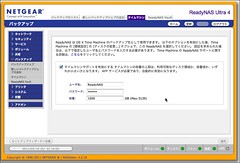
ReadyNAS: Orb Setting
ここで設定しておけば OS X のシステム環境設定の TImeMachine で「バックアップディスクを選択…」ボタンを押すとちゃんとバックアップ先に ReadyNAS が候補として現れるようになっている(詳しくは ReadyNAS と Mac Time Machine を使う : NETGEAR Japan ReadyNAS Community を参考に。)。

しかも AFP がかなりちゃんと使えるので、OS X のインストールディスクから起動して ReadyNAS の TimeMachine からまるまる復元することもできそうな感じ。CIFS/SMB を使うなんちゃって TimeMachine はこれができないらしいので少しありがたい(今もCIFSがダメなのかはよく知らないけど)。

2. 写真のバックアップ

つぎに、写真のバックアップ。これはフォルダごとに rsync でアップデートコピーする。まだ一度全部コピーしただけだけど量が量なのでけっこうな時間がかかったと思うが、ネットワーク越しだから遅いというわけではない。

[余談: "Déjà Vu" とか "Get Backup" とかのバックアップ用のソフトウェアも内部的には rsync を使っている(実はどっちも持ってる)。スケジュールとか、バックアップ用のボリュームを自動でマウントしてくれたりとか、コマンドラインオプションを知らなくても UI でポチポチしてけばいいだけとか、それなりの利点はある。]

写真のファイルは、まず一度 MacBook Pro の内蔵ディスクに全部コピーして、そこから適当な間隔(週に一度くらい)で外付けディスクにコピー、さらにその外付けディスクを月一くらいでバックアップしようかと思っている。MacBook Pro 自体にも常に数ヶ月分の写真は残しておくので、これであまり問題はないはず(大量の写真を撮影した直後、外付けディスクにコピーする前にディスクがクラッシュしたらその分は泣くということで……。たくさん写真を撮ったときには、なるべくすぐに外付けディスクにはコピーするようにはしているけど)。

3. メディアファイルの保存と DLNA による配信

そして、なにげに楽しいのが手持ちの DVD などをディジタル化して保存しておくこと。ReadyNAS には標準のプラグインとして ReadyDLNA というのがあっって、これを使えば DLNA 対応のクライアントで ReadyNAS に置いた画像・音楽・動画などのメディアをネットワーク越しに視聴できる。AV 系に興味を持っていてすでに DLNA での視聴に慣れている人からすると今更感があると思うが、これがなぜか楽しい。

具体的には、デフォルトで作成されるReadyNAS 上の media という共有にある各フォルダにファイルを置いていくだけ。HandBrake で mp4 (m4v) にしたものを置いているが、iPhone / iPad の MediaLink Player Lite (iPone版, iPad版) というプログラムや、ソニーの PS 3 で視聴できている。iPhone だとダメだけど iPad の MediaLink Player Lite だと複数ある音声トラックからの選択もできるようだ(PS3 は未確認)。もちろん、ReadyNAS をマウントしてファイルを直接 QuickTIme Player などで再生した場合も音声トラックは選択できるようになっている。使い方を教えておいたら、ときどき妻が寝る前に iPad で映画見てるらしい(^_^)。

DVD からのディジタル化には Mac OS X 用の HandBrake というソフトウェアを使っていて、プリセットの Regular - High Profile という設定をベースに、複数の音声トラックと、オリジナルの音声が日本語でない場合には日本語字幕を入れるようにしている。mp4 や m4v だと字幕を別個に持って表示の切り替えをするようなことができないらしいので、直接映像の上に燒き込まれるように(burned in)しているが、こればかりは仕方ない(このへん実はよく知らないです。HandBrake のいい設定があったら教えてください(_0_))。High Profile とはいえ、映像のビットレートなどもそれほど高くないようだけど、まぁ画質にそれほどこだわるわけでなし、iPhone とか iPad で見る分には十分に綺麗に見えている。

現状では、48分くらいのアニメや2時間を超える映画などで40枚くらいの DVD をディジタル化していて容量がおよそ 80GB くらい。この数字を小さく感じてしまうのがなんとも。

ReadyNAS に追加できるOrb のアドオンを使えば、同一LAN でなくてもインターネット経由で視聴できるようになるのがちょっといいかも。Webブラウザ(SafariでOK) でもそこそこの画質(もちろんネットワークのスループットでかなり変わる)で見られる。iPhone のクライアント(ランダムに選ばれた三つのファイルからしか視聴できない Lite版は無料)もあるけど、試した感じではなんかあんまり音がよくなくて正式版を買うのはちょっと躊躇ってる。Web ブラウザで見るときも画面のアスペクト比が正しくないみたいなのもちょっとアレだけど、外で見るのにそんなこと気にしなくてもいいかなぁ。

ReadyNAS Ultra 4 を使い始めて一ヶ月、なかなか楽しんでます。

2011-04-06

ReadyNAS Ultra4 を導入してみた(その2)。

承前。

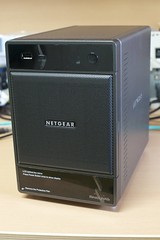
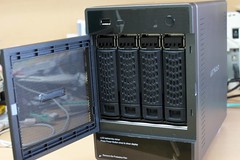
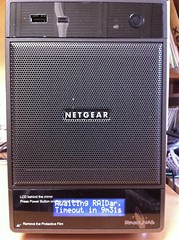
というわけで、ReadyNAS Ultra4 がうちにやってきたのでさっそく初期設定から。ReadyNAS Ultra4の外観はこんな感じ。

ReadyNAS Ultra4大きくもなく小さくもなく、質感はわりと良い。

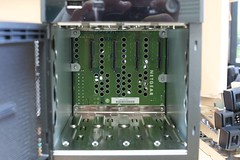
前面のドライブベイのドアを開けてみるとこんなふうに四つのトレイが並んで見える。

ReadyNAS Ultra4
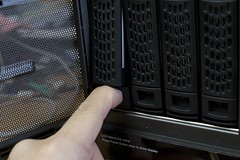
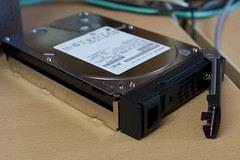
最初どうやってトレイを取り出せばいいかよく分からなかったのだけど、トレイの下の方にある四角い凹みを指で押しさげるとうまく取り出せた。

ReadyNAS Ultra4
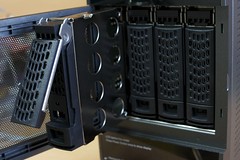
ReadyNAS Ultra4
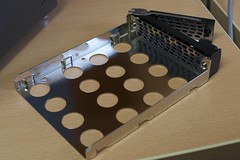
トレイ自体は金属製で電子部品とかコネクタの類は一切なくて、ハードディスクをネジで単に固定するだけ。指を切るようなこともなく(ちゃんと面取りしてある)、ガタガタしたり歪んだりもなくて、精度はいいと思う。

ReadyNAS Ultra4
四つあるトレイを全部抜いても、主基板までは見通せない。

ReadyNAS Ultra4
ディスクを固定すると、ガッシリする。

ReadyNAS Ultra4
そのあとトレイを ReadyNAS に挿入して、電源とネットをつないでスイッチオン! ……のはずが、電源コードをつないだ瞬間に電源が入ってしまったけど、これはまぁ問題にはならない。前回も書いたが、ここで一度に複数のディスクを入れていまうのはダメらしい。

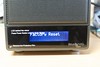
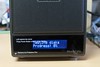
電源を投入すると、まず Factory Reset がかかって、それからディスクのテストが始まる。

ReadyNAS Ultra4ReadyNAS Ultra4

テストが終わると10分間の RAIDar の接続待ち状態に。

ReadyNAS Ultra4
RAIDar というのは ReadyNAS の管理アプリ(の入口)のようなもので、LAN 内にある ReadyNAS を探して、状態の表示を行ない、さらに Web の設定インタフェースを起動(Web Browser が開く)するもの。DHCP で運用していたりすると必要になるかもしれないけど、一度IPアドレス固定で設定してしまえば、あとは直接ブラウザで設定インタフェース("FrontView" というらしい)を開いても特に問題はなさそう。

(続く……)

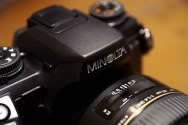
余談: iPhone 4 で撮った写真と α700 で撮った写真であからさまに色が違って見える……

2011-04-02

ReadyNAS Ultra4 を導入してみた(その1)。

書斎のデスクの奥には外付けのハードディスクが5台くらいならんでいて、その総容量は 2TB を超えるくらいにはなっている。主に写真のファイルの貯蔵用に使っているのだけど、容量が足りなくなるたびに少し大きめのものに中身を移していくというのを繰り返しているうちに新旧のディスクが入り混じってなんだかちょっとわけが分からなくもなってきていた。

そこで、以前から興味のあったアプライアンスの NAS を導入してみることにした。買うことにしたのは、ある程度下調べはしてあったののと製品の雰囲気が好きだという理由で NETGEAR の ReadyNAS Ultra 4。本当のところを言えば、たまたま検索してみた NTT-X Store でずいぶんな安値で売られていたのを見つけたというだけのことなんだけど。

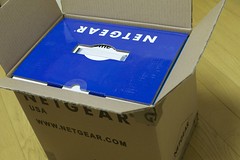
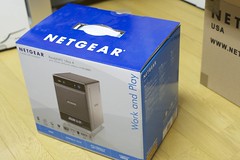
さて、注文した翌日には発送のメールが届いて、さらにその翌日に手元に届いた。NETGEAR のコーポレイトカラー?の青が清々しい。

ReadyNAS Ultra4
ReadyNAS Ultra4

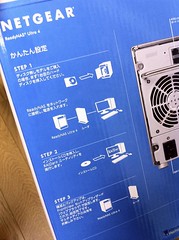
さて、パッケージはちゃんと日本語化されていて台湾の小さなメーカーのもののようなあやしい雰囲気のない真っ当なもの。ディスクなしモデルを購入した場合の初期化手順なども側面に書かれている。これは、Web や PDF になっているマニュアルでなかなか探せない(だと思うんだけど、どっか他に書いてありますかね。案外すぐに目に付くところに書いてあるのを見落としてるのかもしれません)重要なもの。

ReadyNAS Ultra4

簡単に手順(というほど大袈裟なものではないけれど)を書いておくと以下のようになる。

  1. 一台めのハードディスクだけを ReadyNAS に挿入する。
  2. ReadyNAS 本体をネットワークを接続して電源を投入する。
  3. …… あとは、PC/Mac/Linux から設定。
大切なのは、1) で「一台だけ」ハードディスクを入れること。横着して最初から複数台入れてしまうとハマってしまうらしい。

(続く……)

2011-01-12

AirMac Extreme を導入してみた。

承前。

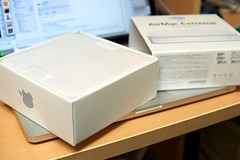
というわけで、AirMac Extreme (海外では AirPort Extreme) を導入してみた。

DSC01931

導入前に期待していたのは、以下のような点。
  1. デュアルチャネルの 802.11n による高速化
  2. 無線到達距離の拡大(による、もう一台の AP の削減)
  3. ゲストネットワークによる、ゲーム機などの利用
  4. プリンタの共有
  5. ハードディスクの共有
など。

まず、高速化については AirMac Utilitiy で確認してみて、130Mbps ~ 300Mbps となっていて、実際無線で使っていて遅く感じることもなかった。LAN内に速いファイルサーバなどがあれば別だけど、インターネットについては外部との接続で律速になっているので十分以上。というか、まだ伸びしろが残っている感じ。

到達距離については、思ったよりも伸びない気がする。特に、遠くで使うつもりの端末は iPhone であったり、DS であったり、PSP®go であったりするので 802.11n の恩恵を受けることができないようだ(802.11b/g でつながってしまうため)。まぁ、仕方ないので既設の無線AP一つは継続使用することにした。

さて、SSID は別、セキュリティも別でメインのネットワークとは切離せるというのでゲーム機をつなぐのにはうってつけだったので。実はゲストネットワーク機能にはかなり期待していた。ところが、 AirMac Utility で設定していても、いくら探してもゲストネットワークの設定ができないようになっている。よく考えてみれさ AirMac をブリッジとして動作させるということは LAN 側のネットワークを必ず共有するということで、ゲストをメインのネットワークから切離すことなど不可能なことはすぐに分かる。つまりはそういうことで、AirMac をルータとして動作させるときだけゲストネットワークが設定できるわけ。まぁ、調査が足りなかったとはいえこれは仕方がない……。

ハードディスクの共有についてはまだ試せてないが、プリンタの共有はやっぱり便利。自宅にあるのは、CANON の BJ F930 というちょっと古いけどまだまだ普通に使えるプリンタで、アップルに互換性リストがないのでちょっとどうかなと思いながらつないでみたらあっさり正しく認識されて、今迄 USB で使っていたのと同じプリンタドライバで印刷できた。妻が印刷しようとしたときなどは PC を私の書斎に持ち込んで、いちいち USB で接続しなおして使っていたのだから、ずいぶん便利になるだろう。

AIrMac Extreme 自体には USB のポートが一つしかないので、プリンタを直接つないじゃうと他のデバイスが使えないので、そのうち USB のハブを買ってきてハードディスクもつないでみようと思う。たぶん、妻や息子の MacBook の TimeMachine 用に重宝するだろう。

まぁ、ほどほどに満足。

2011-01-02

壊れましておめでとう……

新春早々に無線 AP が一つ壊れた。

自宅には一階と二階に一つずつ IO-DATA の業務用無線 AP (WN-AG/A)をを設置していたのだけれど、二階に設置してあった方が壊れてしまったらしい。無線LAN 部はそれなりに動いてはいるようなのだけど、有線のイーサネット部分がイカれてしまったらしく、結果として無線←→有線の通信ができず、つまりは、無線を使ってるクライアントからインターネットに出られないということになっていた。

WN-AG/A を購入したのはもう思い出せないくらい前のことだけど、802.11b/g/a 対応(g と a は切り替え)だとか、マルチSSID とか Bonjur(当時は Rendezvous と呼んでた)対応とかそれなりに多機能な機種で、アルミ筐体もスマートでかっこよくてそれなりにお気に入りだったりもする。

ただ、マルチSSID の機能が QoS を主な目的にしているからなのか、各 SSID ごとのセキュリティの設定ができなかったり(SSID 以外、全て同じ設定になる)、g と a の排他的利用や、802.11n 対応機器が増えたこともあって、新規に新しいのを買うことにした。

新規導入機種の要件としてはこんなもの。

  • 複数の SSID ごとにセキュリティを設定できる。
  • 802.11n 対応。
  • WPA2 対応。
  • カッコイイこと。
最初の SSID ごとのセキュリティは、Nintendo DS 用。いつまでたっても WEP にしか対応しない(DSi だとそういうことはないはずなんだけど、ソフト側に無線LAN用のスタックを持ってるのか、WEP でしか対応できないソフトもある)のはどうかと思うが、そういうものである以上はしかたがない。

802.11n 対応は、いまや必須。一度体験しちゃうと、100Mbps のイーサネットはいらないんじゃないかと思うくらいだから。

で、ちょこっとつぶやいていたところ Apple の AirMac Extreme がいいのではという意見があったので、ちょっと調べてみた。

まず、複数 SSID とはちょっと違うけど、ゲストネットワークという機能があってそちらに別 SSID とかを付けられことと、そのゲストネットワークとメインのネットワークの間で通信できないように設定できることが分かった。必要十分。

もちろん、11n 対応でしかも g と a の同時利用のできるデュアルバンドとか、WPA2とか、カッコイイとかいう要件も満たしている。

というわけで、他をよく調べもせずに購入を決めてさっきアップルストアでポチったところ。正月なのに24時間以内に出荷らしいので明日か明後日には届くだろう。久々の無線LAN機器なのでちょっとワクワクしてる。

通信できる距離が長くなるのも期待しているんだけど、設置場所から遠くで使いそうな機器が DS だったり Wii だったりするのであんまり期待できないかなぁ。まぁ、これはやってみてのお楽しみだ。

2010-06-05

Flickr のページを Flickriver で見るための Bookmarklet

Flickr を使い出してずいぶんたつけど、自分以外のいろんな人が撮ったいろんな写真をぼーっと眺めているのもいいもの。

Flickr の標準のユーザインタフェースだと、写真以外の情報が目に入ったり、何枚見つづけていると必ずページを繰るためのクリックが必要になる。そのために専用のアプリケーションやら、ブラウザ側での拡張やら(Autopagerizeとか)、Flickr Viewer とでも言えるようなページ などがたくさんあるみたいだけど、最近の私のお気に入りは Flickriver

Flickriver は、余計なものが表示されないし、写真がブラウザのウインドウに適切な大きさで表示されたり、クリックなしでスペースを叩くだけで連続して写真を表示できたり、(若干不満点はあるながら)キーボードでのナビゲーションができたりなど、なかなかいい感じ。

で、閲覧中のページの URL で "Flickr" の部分を "Flickriver" に書き換えるだけで使えるなど使い方も簡単なんだけど、もっと簡単にするための bookmarklet を書いてみた。

View in Flickriver

これをブラウザ のブックマークに登録しておけば、Flicckr で写真を見ているときにこの bookmarklet をクリック(あるいはメニューから選択)するだけですぐに Flickriver での閲覧に切り替えることができる。

やっているいことはそのまんま URL の書き換えだけでなんの芸もないんだけど、これで少しは便利になるかな。

ただ、全ての Flickr の写真ページで有効なわけではない(これはもともとそういうもの)ので、その点は了解してください。

ちなみに JavaScript でコード書くのこれが初めてかも(^^;)。

2010-05-15

Moo's Business Cards (and a Holder)

なんとなく欲しくなって注文した mooビジネスカードが届いた。注文したのは 5月3日で手元に届いたのが 5月14日なので、2週間はかかってない。

moo's Business Cards Arrived.

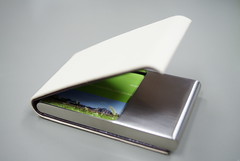
こんな感じの封筒というか袋というかに入って届く。封の糊づけがしっかりしていてはがすのは大変なので、ハサミでちょきちょき開封した。中身はこんな感じ。二種類選べる用紙のうち、Moo Green という100%再生紙を使った方を選んでみたが、色の再現性ははともかくそれなりの雰囲気が出ていてこれはこれでいいと思う。

moo's Business Cards Arrived.

同時に注文したカードケースに入れてみたのがうしろに見えている。もうちょっとスリムなものを予想していたのだけど実物はかなりガッシリしていて重さもあるので、この色(Cappuccino/Cream)ではなくて赤黒のものの方がよかったかなという気がしないでもない。磁石で閉じるようになっているので磁気ストライプのあるカードは入れるなという注意書きが英語、ドイツ語、フランス語、スペイン語?、日本語の五か国語で入っていた。

moo's Business Cards Arrived.

以前に作ったmini cardと同じく、もともと全く配るあてもないのでけど、肩書を "Amateru Amateur Photographer" なんかにしちゃったのでますます配れない(笑)。せいぜいエア名刺交換に励むとしよう。

2010-04-25

Migration to new MacBook Pro

4月22日(木)に納品された新 MacBook Pro への移行作業を始めた。作業しながら、ブツブツとつぶやいていたので、twilog を使ってとったログを(少し)整理しておく。

twiog が出力する html 形式のログには、投稿時刻は入るけど日付が入らないので、そのあたりはあとで書き加えた。

移行アシスタントは本当に簡単だ。ただし、Google などで検索すると分かると思うけど、新規にインストールしたり、買ってきてそのまま移行アシスタントを使う場合は問題は起こりにくいが、先にアカウントを作成してしまってから移行アシスタントを使うとけっこうハマってしまう人が多いようなので注意。これは、移行アシスタントが既存(作成済)のアカウントに関してファイルや設定の転送ができず、別アカウントとして転送してしまうことが原因の場合が多いようなので、その辺は注意が必要なんだろうな。

新 MacBook Pro への移行作業開始。 http://twitpic.com/1hzm2u
posted at 2010-04-24 17:20:51


あー、Adobe とか認証解除するの忘れてた。大丈夫かな。
posted at 2010-04-24 17:28:41


Adobe のソフトウェアについては、移行アシスタントで移行したままちゃんと使うことができた。念のため元になったほうのマシンでは認証をあとで解除した。

移行アシスタント、残り時間1時間と5時間の間を行ったり来たり。
posted at 2010-04-24 18:08:39


まだ、ファイル転送中。表示はあと30分。
posted at 2010-04-24 19:53:13


残り1分以内になってすでに数分(^^)
posted at 2010-04-24 20:15:36


やっと転送終了。
posted at 2010-04-24 20:26:14


結局3時間強の時間がかかったことになる。実際に転送されたデータは110GBくらいだから、それほど遅いわけでもない、かな。ちなみに FireWire 800 で接続していた。

とりあえず、Shift押しながらのログイン。ワイドスクリーンは、前のままの設定だと Terminal.app の文字が小さすぎるな。
posted at 2010-04-24 20:32:36


新 MacBook Pro からの記念 tweet。Shift + ログインでログイン項目にあるものを動作させずに先に気になる設定だけ確認・変更して、あとでログインしなおす。
posted at 2010-04-24 20:39:57


Adobe の ソフトは認証解除しなくても大丈夫みたい。念のために旧 MBP のほうは認証解除しておくか……。
posted at 2010-04-24 20:41:25


青っぽい画面が苦手なので、いつもは「システム環境設定」→「ディスプレイ」で気持暖色系のプロファイルを作ってそれを使ってるんだけど、この液晶はそのままでもいけそうな色味。ということは普通の人からするとちょっと赤っぽいかもしれない。
posted at 2010-04-24 20:44:20


ところが、実際に新旧のマシンの表示を並べて比べてみると古い方はそれほど暖色に調整されてなかった。あと、液晶パネルの経時変化(劣化)のせいかもしれないけど、新しいもののコントラストがずいぶん強いような気もする。

Excel のファイルを開こうとしたら、Pages で開いちゃった。Excel 2004 だから Rosetta がないということか。というわけで Rossetta インストール。
posted at 2010-04-24 20:58:04


Excel 動いた。これで今日の分の最低限の仕事はできる。
posted at 2010-04-24 21:00:42


さて、時間のあるうちに、iPhoto/iTunes のデータも移しておこう。
posted at 2010-04-24 21:04:47


うん、Mail.app も大丈夫。移行アシスタントやっぱりすごいな。
posted at 2010-04-24 21:11:21


iMac の薄いキーボードよりはいい感じだけど、キーボードは古いやつの方がなんかしっとりしていていいな。ちょっとヘタってるだけかもしれないけど、だがそれがいい。
posted at 2010-04-24 21:13:51


scp で iPhoto のライブラリ(ExpressCard の SSD に置いてある)をコピーしようとするとなぜか zsh が 'zsh:1: unknown file attribute' といって失敗する。なんなんだ?
posted at 2010-04-24 21:20:41


古い方の MBP から scp -E でなんとかコピー始まった。しかし、無線 でつないじゃってるのでちょっと遅いかな。
posted at 2010-04-24 21:27:49


iPhoto のライブラリや iTunes の音楽データは外付けディスク(実際は ExpressCard の SSD (IO-DATA EXC-64G)) に置いてあったのを、新 MacBook Pro にコピーした。iPhoto ライブラリについては、Option キーを押しながら iPhoto を起動することで、ライブラリの位置を指定することでまったく問題なかった(これから問題でてくるかも)。

iTunes のライブラリについては、 外付けディスクに置いてあった "iTunes Music" フォルダの中身を "~/Music/iTunes Media" にコピー。ただし、"Mobile Applications" というサブフォルダについては、どうしてだか分からないけど、ファイルが外付けと~/Music/iTunes Media/Mobile Applications" とで分散していたので、フォルダまるごとではなくて外付けのデータを追加するようにした。

"iTunes Music" と "iTunes Media" というフォルダ名については、環境によって変わるらしいことを知っていたので特に混乱しなかったけど、移行アシスタントを使ってもこのへんの名前が変わって(更新されて)しまうのはややこしいな。

ん、QuickTime Player 7 は移行してくれなかったのかな?
posted at 2010-04-24 21:39:18


@prodigy_jp 解像度なりに緻密でいい感じです。ウインドウはだいたい白っぽい色にしてあるので、今のところ映り込みは気にならないですねー(まぁ、もともとツルピカ液晶好きな私の言うことなので少し割引いて…)。でも、この解像度でもけっこうすぐに慣れちゃいそうな気はします。
posted at 2010-04-24 22:10:04


USB の口が片側にしかないのと、FireWire の口が左に移ってしまったのでいろいろ配置とか習慣とかをちょっと変えないといけないな。
posted at 2010-04-24 22:21:58


@prodigy_jp 正直よく分かんないですね > i7 の威力。確かにずいぶんサクサク動作はしてるんですが、クリーンインストールに近い状態だからか、メモリが倍になったからか、ディスクが速くなったからか、i7 のおかげか…
posted at 2010-04-24 23:21:58


あぁ、新 MacBook Pro には NumLock がない! Excel をデータのエントリに使ってるとこれはつらい……
posted at 2010-04-24 23:24:30


NumLock でテンキーモードになってくれないと、数字を入力するときに両手が必要になって、紙をめくりながら入力するのがむちゃくちゃめんどくさい。
posted at 2010-04-24 23:32:29


@globebox マジっす。MacBook のキーボードにないのはかなり前から知ってましたが、そこまで気が回りませんでした……。なんかテンキーモードを増設するようなソフトはないもんですかねぇ。
posted at 2010-04-24 23:37:32


@globebox 外付けのテンキーは持ってはいるのですが、やっぱりホームポジションから離れると(トラックパッドからも離れるし)使いにくいです。机も狭くなるしなぁ……
posted at 2010-04-25 00:30:38


NumLock については、気付いていて然るべきだったんだけどあらためてショックだった。本当のところ、利用の割合としてはそれほど多くはないのだけど毎日確実に使うのであった方がいいなぁ。ソフトウェアでなんとかなる問題のはずなので、誰か作ってくれないだろうか……。

DSC05459.jpg


ちなみに、この写真は Creative Style: Sunset で撮ってしまっていたので PixelMator で彩度を落としてモノクロにしたのだけど、言われなければモノクロに見えないな。

iPhoto も iTunes もちゃんと移行できてるっぽい。iPhone は同期できるかなー。 …… おぉ、無事同期した。あと、なに確認しとけばいいかなぁ。
posted at 2010-04-25 01:20:05


これは前述のファイルのコピーを行ってのこと。

あぁ、そうだった。Shift押しながらログインだったので、一度ログアウトして次は普通にログインしてみよう。
posted at 2010-04-25 01:34:42


Snapz Pro X はライセンスキーの更新が必要だった。
posted at 2010-04-25 01:42:11


念のために書いておくて、ログイン時にシフトを押しっぱなしにしておくとアカウント単位でのログイン項目が実行(open)されない。Snapz Pro X などのログイン時に起動させるアプリを実行させたくないときに便利。

新 MacBook Pro もデフォルトでは 64bit カーネルでない。64bit にした方がいいのかな? http://twitpic.com/1i3kpa
posted at 2010-04-25 01:59:19


64bitカーネルはとりあえず保留して保守的に 32bit カーネルをしばらく使おうとは思うんだけど、顕著な違いがあるなら移行してもいいかな。

2007年6月発売の Core 2 Duo な MBP とくらべて、新しい Core i7 の方が熱くならないような気がする。ファンもそんなに大きな音たてて回らないし。
posted at 2010-04-25 02:03:33


VMware の仮想マシンをローカルなディスクにコピー中。ポータブルな外付けディスク(2.5inch)はさすがに遅い。
posted at 2010-04-25 02:12:50


そろそろこのへんで software update して、再起動しておこう。iPhone SDK 互換性アップデートというのは知らなかったな。 http://twitpic.com/1i3tcd
posted at 2010-04-25 02:28:26


VMware FUSION 上の Windows XP はホストの変更で(?)再認証が必要になった。まぁ、ネットワーク経由であっという間に終わったけど。
posted at 2010-04-25 02:47:08


というわけで、他の仕事したりなんなりしながらだいたい9時間ちょいでほぼ移行は完了。あとは、使いながら調整していく。

2010-02-28

PSP®go のソフトを Media Go を使わずに PC でダウンロードする方法

PSP®goには UMD ドライブがないので、動画・音声などユーザが自前で用意したもの以外は、ネットワーク経由で PlayStation®Store から購入したソフトウェアしか使えない。

PlayStation®Store からソフトを購入する方法としては

  • Windows PC にインストールした Media Go というソフトウェアでダウンロードする。
  • PSP®go 本体で Wifi 経由でダウンロードする。
のどちらかがが普通だと思う。しかし、Media Go は使いにくいし、ゲームだけで使うにはオーバースペックっぽい。かといって本体でダウンロードするのは、PSP®go の無線LANインタフェースが遅すぎて時間がかかりすぎたり、エラーで何度もやりなおしになったりで、大きなソフトだと嫌気がさしてしまう。

Media Go を使わずに PC(の安定した高速のネットワーク) でダウンロードしたものをそのまま PSP®go にコピーできれば、これらの欠点?は気にならないのだけど、現状ではその方法は取れない。しかし、これには実は抜け道がある。けっこう簡単。
  1. PSP®go で PlaySttaion®Store にアクセスしてソフトを購入する。
  2. PSP®go でダウンロードしない(あるいは、ダウンロードを中断しないといけないかも)。
  3. Windows で PlayStation®Store にアクセスして「再ダウンロード」のリンクをクリックして以後画面の指示に従う。
これだけ。Media Go をインストールしてなかったり、一度も PC でダウンロードしたことがなった場合には、PlayStationNetwork Downloader のインストールを求められるが、それには素直に従っておく。


実際には、最初に ".xpd "という拡張子のファイルがダウンロードされて、これを PlayStationNetwork Downloader が処理してソフト本体のダウンロードとかDRMの処理なんかをやってくれているみたい。そういうわけなので PSP®go を USB ケーブルで PC につないでないとダウンロードできないという仕様は納得なんだけど、ちょっと不便な気もする。

それから、購入の段階でどうしても PSP®go で無線LANを使って PlayStationn®Store にアクセスする必要があるのが画竜点睛を欠く感はある(Media Go を使ってもいいけど、それならダウンロードも Media Go でいいよね)。

ソフト本体はいつでもこの方法でダウンロードできるので安心(そもそも「再」ダウンロードだし)だけど、セーブデータは、PSP®go をUSB接続して PC にコピーしたものをバックアップしておいてそのまま使えるかどうかはよく分からないので、心配なら Media Go を使う方がいいかも……。

安全な方法なので、Media Go は嫌いだけど PSP®go の無線LAN の遅さ、不安定さに我慢ならないという人は一度試してもいいと思う。もちろん、go でない普通の PSP でも使えるはず。

2010-02-11

Sun のマグ (Mug: R.I.P. Sun…)

Gosling のブログ James Gosling: on the Java Roadで見て、気に入ってしまったので、マグを一つ注文してしまったのだけど、それが数日前届いた。
Sun よ安らかに眠れ……
Sun についていえば学生時代(とその後の数年)に、とてもお世話になったハードウェア・ソフトウェアをつくっていたところなので、それなりの思い入れもあるが、今でも技術的に(迷走することはあっても)十分以上の力があるところだと思っているので残念な気もするが、これでその技術が失われることなく、うまく継承されていくならばそれはそれでいいことなのだろう。

数年前に Sun が Apple を買収するのではないかと言われたころもあったことを考えると、まったく世の中の流行り廃りというのも残酷というか激しいというか。まぁ、流行り廃りの一言で片付けちゃえるようなものではないのだろうが……。

そうそう、同じデザインで T シャツとかコースターとかもあるみたい。マウスパッドもなかなかいいなぁ。

2010-01-13

(IO-Data EXC-64G and) VMware FUSION and Parallels

先日、IO-DATA の ExpressCard/34 で使える SSD、EXC-64G が OEM もと(らしい)の Verbatim のドライバを使って、MacBook Pro で使えたと書いた。

そのとき、どういうわけか VMware FUSION でブリッジモードのネットワークを使おうとすると、LAN 全体に対して影響するようなトラブルがあったと書いた。そのときの実験では NAT モードでは普通に使えていたのだが、その後しばらく使っていると、NAT モードでもうまく使えないケースが何度かあった。ブリッジモードではほぼ 100% 不具合が出るのだけど、NAT モードだとときどきおかしくなるというのがなんとも悩ましい。

VMware FUSION 同様に Mac OS X 上で PC をエミュレートすることで他の OS を動作させることができるソフトウェアに Parallels というのがあるが、手元にライセンスのあった Parallels Desktop 4 でも試してみたところ、こちらでは、ブリッジモードでも NAT モードでも VMware で見られたような問題は起こらないようでそれなりにちゃんと動いていた。ただ、Ver.4 の最終版(製品での最新は Parallels Desktop 5)であっても、ゲスト OS として Windows XP を動作させているときに、(ゲストである Windows ではなくて)Parallels が何度か不意の異常終了をすることがあった。異常終了自体は歓迎されたことではないけれど、その場合でも Parallels の再起動すれば済むのは VMware で不具合が起こったときにホスト OS ごと再起動が必要になることに比べればまだマシではある。こんなこと言う人もいるみたいだしね ;-)

というわけで、当面は Parallels を使ってみようかと思ってるんだけど、Ver.4 を最新の Ver.5 にするかどうかでちょっとだけ悩んでる今日このごろ。

2010-01-09

IO-Data EXC-64G and Mac ……

以前に、IO-DATA の EXC-64G という ExpressCard/34 の SSD を購入したと書いた。今どきのカードなら MacBook Pro でも使えるだろうとタカをくくっていたところが、全く対応していないことが分かっただけでその後はしかたんなく死蔵していた。

先日、Twitter でこの EXC-64G が Verbatim のカードの OEM らしいというつぶやきを見て、IO-DATA は駄目でももしかしたら OEM 元にはドライバがあるかもしれないと思い探してみた。

結果は正解、Snow Leopard(10.6)を含む Mac OS X 対応のドライバを見つけることができた。

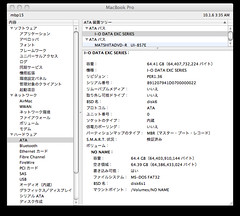
さっそくインストールして、EXC-64G を MacBook Pro (3,1) の ExpressCard スロットに差してみたところあっさりとマウントされた。System Profiler で見るとこんな感じになる。

IO-DATA EXC-64G can be used on Mac OS XVerbatim のドライバでもちゃんと IO-DATA の製品として認識されている。

Mac で使うので HFS+ でパーティションを作りなおして Xbench でベンチマークを取ってみた。

ランダムな書き込みが遅いのは分かっていたけど、これはちょっと遅すぎるかなぁ……。

さて、この EXC-64G を購入したもともとの目的は VMware FUSION の仮想マシンを置くことだった。さっそくUSB接続の外付けディスクから仮想マシンのファイル(パッケージ)をコピーして、FUSION を起動してみると、やっぱり仮想マシンにインストールされた Windows XP の起動がかなり早い(ような気がする)。

気分よく VMware FUSION で WIndows を使い始めると、なんとなくネットワークがつながってないような……。起動直後はそれなりに動いているのだけど、すぐに不通になってしまったようで、DHCP のリースも更新できないようになっている。さらに悪いことには、ホスト側OSでもネットワークが使えなくなっていて、もっと悪いことに LAN 全体が同じように不通になっているようだった(他の Windows PC や 複合機なんかもネットワーク利用不可。このとき、MBP のイーサがつながっているスイッチングハブのポートの LED がずぅっと激しく点滅していた)。しかたないので、一度 FUSION を終了して、と思ったところがそれだけでは問題は解決せず、結局 OS X を再起動しないと復帰することができなかった。(ちなみに、VMware FUSION はこれを書いてる時点で最新の 3.0.1。)

いろいろ自分で試してみた範囲では、このドライバがインストールされていると VMware FUSION の仮想マシンのネットワークでブリッジモードだと上記の不具合がある、ということのようだ(FreeBSD 8.0 でもおかしくなることは確認)。NAT にすれば動くようなのである程度は回避できると思うけど。まだまだ十分に試したわけではないのでブリッジでない場合でも不具合が生じる可能性もないとはいえない。時間と気持に余裕があるときに、VMware と Verbatim にだめもとでもレポートは送ってみようかとは思う。

VMware FUSION 以外に不具合があるかどうかは分からないが、とはいえ、全く使えなくて放置しているよりは一時的なファイル置き場としても使えるほうがいい。嬉しさも中くらいかな EXC、といったところかな。

2009-11-26

Flickr の写真を MacのOS X のスクリーンセーバーで使う(Snow Leoard編)

以前、Mac OS X のスクリーンセーバーでFlickr の写真を使う方法について書いたことがある。それは、当時の OS X に附属していた「.MacとRSS」というスクリーンセーバーモジュール(確認してないけど後で「MobileMeとRSS」に改名されていたと思う)を使う方法だっのだけど、Mac OS X が 10.6 (Snow Leopard) にバージョンアップしたらそのモジュールがなくなってしまった。

仕方ないのでしばらくは別のモジュールを使っていたのだけど、つい昨日、同じことがそのまま Snow Leopard でもできることが分かった。出典はApple - MobileMe - News - Use MobileMe Gallery Albums as a Mac Screensaver(これまだ和訳されてないらしくて、日本語の MobileMe のサポートページからは見られなかった……。)で、この文章自体は MobileMe ギャラリーについてのものなんだけど、それなら RSS も同じようにできるだろうと思ってやってみたらできた。

結果として言えば、MobileMe ギャラリーや Flickr の RSS フィードをスクリーンセーバーに利用する機能は、モジュールとしてではなくてスクリーンセーバーの環境設定自体(というか OS 自体?)に取り込まれたということらしい。

まず、システム環境設定の「デスクトップと環境設定」を開くと、左側にスクリーンセーバーモジュールや写真のフォルダなどの一覧がリストになっているが、その下にある「+」をクリックすると下図のように、「ピクチャを含むフォルダを追加…」、「MobileMeギャラリーを追加…」、「RSS配信を追加…」を選べるようになっている。

Flickr の写真を使いたいなら、ここで「RSS配信を追加…」を選んで表示されるシートに、Flickr の feed を入力すればいい。

するとしばらくFlickr から写真をダウンロードしたあとで、プレビューが表示される。

設定によって、スライドショー、コラージュ、モザイクという三つの表示スタイルを設定できて、それぞれについていくつかのオプションがある。自分は上のスクリーンショットのようになるコラージュが好きでだいたいそう設定している。

こうして追加した RSS フィードによるスクリーンセーバーは、「デスクトップとスクリーンセーバー」の左側のリストの「ピクチャ」のところに入っているので、以前よりも複数登録したフィードの切り替えが分かりやすくなっている(複数のフィードを混ぜることはできなくなったけど)。

ちなみに、どうでもいい話だけど「RSS配信を追加…」でテキスト主体のブログや画像を含まない RSS フィードを入力すると、「選択した照会先にはピクチャが含まれていません。……」というメッセージが表示された。あと、フィードによっては写真が小さすぎるというメッセージが出ることもある。

というわけで、見るだけの人も含めて Flickr を使っている人にはこのスクリーンセーバーはかなりオススメ(もちろん Flickr 以外でも使えるはず)。自分の Photostream のフィードだけでなく、誰か別の人のフィードを使ってもいいし、Favorites のフィードを登録するのもいい。

2009-09-15

I've earned another 250MB on Dropbox

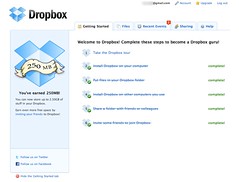
いつも便利に使っている Dropbox だけど、ある日久々に Dropbox の web を開いたら利用可能なディスク容量がいきなり 250MB 増えた。

earned another 250MB
今まで知らなかったのだけど、以下の条件を満たせばこの 250MB分の容量をもらえるということらしい。

  1. Dropbox を自分のコンピュータにインストールする。
  2. Dropbox フォルダにファイルを置く。
  3. 別の自分のコンピュータに Dropbox をインストールする。
  4. 誰かと(Dropboxの)フォルダを共有する。
  5. 誰かを Dropbox に招待する。

心当りのある人はメニューバーのドロップボックスアイコンから web にアクセスしてみるといい。

ところで、5番目の誰かを招待するやつは、その招待された人が Dropbox を使い出せば紹介一件あたり 250MB がもらえるという特典もあったはずなので、自分の場合でもこれでもらった分と今回もらった分とで合わせて 500MB 分の容量を増やしてもらっていることになる。

Dropbox ふとっぱら。