Showing posts with label Google. Show all posts

2010-03-06

MacJournal で写真を投稿してみる。

MacJournal はもちろん画像を含んだ文書もブログエントリとして使える。

MacJournalScreenSnapz001.kAkOIIqE0g9R.jpg


FTP/SFTP/MobileMe/Picasa が使えることになっていて、Picasa の場合はアップロードするアルバムを指定できるし、MobileMe や FTP/SFTP の場合には画像ファイルを置くディレクトリのパスを指定できるようになっている。

ということで、えいやっと。

最初、なぜか失敗して写真がアップロードされなかった(HTMLのソースにも img の破片もなかった)けど、キーチェーンのパスワードを消したりなんなりしているうちにちゃんとアップロードされて、表示されるようになった。

なにもしなければ、画像はもとのままの大きさでアップロードされる(リサイズされない)。html ソース中の img 要素でも width、height それぞれそのままのサイズで指定されてしまうので、本文のカラムが狭い場合には当然画像は全部表示されないことになり、ちゃんと全部を表示しようとすればあらかじめリサイズしておく必要がありそう。また、画像は単に img 要素として埋めこまれるだけなので、サムネイルを表示しておいて、クリックしたら拡大表示なんてこともできない。

実は MacJournal 自身にリサイズの機能があって、ちゃんとマニュアルに書いてある。貼り付けた画像をクリックして選択状態にすると右下にリサイズハンドルが表示されるのでこれをドラッグすればアスペクト比を保ったまま任意に大きさを変更できる。また、画像の上でコンテクスチャルメニューを出せば、25%、50%、75%、ウインドウ幅などのプリセットでリサイズできる。

Blogger のエディタ画面から画像をアップロードすると、大中小の三種類のサイズが選べるようになっていて、その場合はカラムの幅は考えなくてもいいし、画像をクリックすれば元の大きさで見られるので、この点においては Blogger 自前のエディタの方が使い勝手がいいように思う。欲を言えば、Flickr の写真が使えるとありがたいんだけどな。

2009-06-29

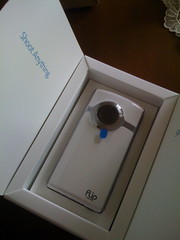
Flip UltraHD を買ってみた。

Flip UltraHD というのは、簡単に言えば安価に HD クオリティの動画を撮影できるカメラ。スペックとしては 1280x720pixels で 30fps、9Mbps の MP4 のファイルを生成するカメラで、レンズは固定焦点、2倍のデジタルズームができて、内蔵メモリは 8GB、PC/Mac とは USB 接続、HDMI でテレビにも直接映せる、などなど。

以前からこのクラスのビデオカメラには興味を持ってはいたのだけれど、値段はともかく、日本で容易に入手できるものが少なくてずっと様子を見ていた。たまたま、WWDC に行った人がお土産にしてるとか、Twitter でフォローしている人が Amazon.com に注文したとかいうのを見て、さらに注文時にアクセサリ二点無料でおまけというキャンペーンをやっていたこともあって、勢いでポチってしまった(約200ドルだという安さだし)。

注文したのが6月19日になったばかりの頃で、うちに届いたのがなんと6月23日のお昼前。konozamaを何度かくらったことのある身としてはビックリの快速。

パッケージはお金はもちろんかかってなさそうだけど、その割にシンプルでなかなか品があっていい感じ。同梱されているのは、黒い安っぽいポーチ(これは本当に安っぽい)、紙二枚(説明書と保証の説明)、それに専用の電池。ポーチは本当に本当に安っぽくて使う気に全くならないので、ストックしていた伊衛門のミニ巾着を使うことにした。

巾着に入れてみるとこれがまたピッタリ(^^)。iPhone 用にも使えるし、この巾着はガジェット袋として非常に優秀。

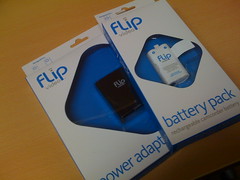
あとは、無料のおまけとして追加した、予備電池と AC アダプタも同時に届いていた。

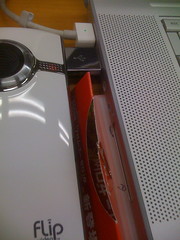
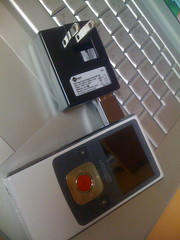
Flip UltraHD 自身の側面にUSBのコネクタがおりたたまれていて、それを引っぱり出して、PC/Mac と接続したり、AC アダプタをつないだりする。ただ、このUSBコネクタは、コストをかけないためか、使い勝手はいま一つ。

たとえば、今自分が主に使っている MacBook Pro の USB ポートにつなぐことを考えても、高さが合わないし(Flip UltraHD が厚い)、左は電源ケーブル(Mag Safe)、右はイーサネットケーブルと干渉しそうになる。また、ACアダプタをつないて充電することを考えても、壁付けのコンセント←→ACアダプタ←→Flic UltraHD という接続をすると、Flip 本体が浮いてしまって安定しないし、テーブルタップなどを使うにしてもタップの端のコンセント(差し込み)しか使えないし、それでもほかの差し込みに干渉するかもしれない形になっている。

あと、アダプタ単体では充電できず、予備電池も Flip 本体で充電する必要があるのもちょっと不自由だな。

しかたがないので、この問題に関しては、短かい USB の延長ケーブルを買ってきてそれを使うことでしのぐことにした。短いACケーブルもあったほうがいいかもしれない。

取りあえず試しに子供のおもちゃ(Tolotoys の First Friends シリーズのサファリビークル)を撮影してみて、同じものを Flickr と YouTube にアップロードしてみた。(註: YouTube で埋め込める最小の大きさに合わせたけど、このブログのコラムの幅から溢れちゃってるようなので、双方の元サイトで見るようにした方がいいと思う。)

まずは Flickr。


次に YouTube。


なんか微妙に画質に違いがあるようだけど、それについては興味が持続していたらそのうちになにかしら記事を書くかも。

歩きながら撮影すると手振れ補正がないのでけっこう気分の悪くなる動画が撮れる。iMovie '09 であれば、後から手振れ補正が効くのでなんとかなるけど、基本的にはカメラをあまり動かさずに撮影するのがよさそうだ。

最近は、一眼レフ(α700)と iPhone 3G(動画撮影のできる iPhone 3GS を持っていたら(買うつもりだったら)、Flip は買わなかったかも……) で撮影することがほとんどで、動画を撮る機会が殆どなかったのだけど、やっぱり動く絵というのは楽しい。チープな作りとか、ズームがしょぼいとか、不満な点はいくつかあるけど、この楽しさはそれを補って余りある。値段分はすぐに元がとれるだろうと思う。

この種のカムコーダには、SONY の Webbie の方が、お値段ほぼ同じで光学ズームや、1440x1080p の HD 映像などがあって、いいかもしれない。というか、これ調べてたら欲しくなってきた……orz。

2009-04-02

SONY のフォトフレーム VGF-CP1 のファームウェアアップデート

SONY のフォトフレーム VGF-CP1 を使っている。とはいえ、随分前に必要な写真をフォト蔵にアップロードして以来、ほとんど触っていない。

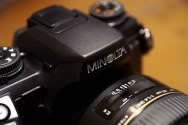
Newbies(写真と本文は関係ありません)

なぜか VAIO の製品ラインに入っているこの CP1、発売時にはファームウェアのアップデートでバグフィクスや機能のリファインなどができることも売りの一つだった。そのわりには全然更新来ないなぁ、と思ってたのだけど、実は来てたんです。しかも去年の秋に……。時計を合わせようとして、設定に入ってなんとなく「重要なお知らせ」を見てみるとあったんです(アップデートプログラム | サポート | 個人向け | VAIOパーソナルコンピューター | ソニー)。ちなみに、そのページではメモリカード経由でアップデートするように書いてあるけど、CP1 での「重要なお知らせ」から直接ネットワーク経由でもアップデートできるようになっている。

今回(といっても前述のようにずいぶん前なわけだけど)のアップデートでの追加機能は以下のような点。

  • 登録した「RSS」を「フォト+インフォ」のニュースに使えます。
  • 各フレームよりサムネイルを作ってホーム画面で表示できます。
  • 「SHOUTcast(インターネットラジオサービス)」が対応可能になります。
  • 写真毎にキャッシュをクリアし、再度読み込むことが可能になります。
  • フォルダ単位で内蔵メモリーへ登録が可能となります。
  • DLNA が対応可能になります。
これはこれでいい。

それよりも重要なのはバグフィクス。
  • スタンバイ中にバックライトが点灯することがある。
  • 液晶ディスプレイの下側がちらつくことがある。
  • 「Picasa ウェブアルバム by Google」にて特定の記号がパスワードに含まれていると、ログインに失敗する。
  • ミュージックブラウズ内のフォルダが正しく表示されないことがある。
  • 「RSSフレーム」内の内容が変更されていることがある。
  • アクセスポイントの SSID にスペースが入っている場合に接続できない。
なかでも、これ……
  • 「Picasa ウェブアルバム by Google」にて特定の記号がパスワードに含まれていると、ログインに失敗する。
もともと Picasa をメインのフォトストレージとして使っていたのに、フォト蔵を使ったのはこのバグのため。6 x 3: KeyChain に保存されている AirMac の情報と CP1 の無線LAN設定 の最後に書いてあるように、導入当時はこれにおおいに悩んだのだけど、結局未解決でフォト蔵を使うという安易な道に逃げてしまったわけ。

さらにあろうことか Picasa web album に代わって Flickr をメインに使うというよく分からない(そもそも Flickr は CP1 でサポートされてない)ことをするきっかけにさえなった。

でも、バグがフィクスされることは有難いことなので素直に喜んでおくことにして、次は Flickr への対応に期待したいところ。アメリカでも販売しているなら、Flickr は外せないと思うんだけど無理かな。

2009-01-07

Picasa for Mac のベータリリース

 
Google の画像管理ソフト Picasa の Mac OS X 版がベータ版として公開された。

さっそくインストールして少し試してみたが、その動作の軽いこと。iPhoto よりもサクサク動く感じがする。iPhone からの写真の取り込みもできるし、iPhoto のライブラリをそのまま参照もできて、なかなか良さげ。

画像管理はともかく、 Blogger のユーザとしては、投稿機能が気になる。そこで、この記事も Picasa で書いている。編集中の画面は、見慣れた Bloger のエディタに似ているのだが、ツールのボタン類が少なくて(Bold, Italic, Link, Quote, Spell Check, Rich Text くらいしかない)、少しまえまでの Safari での利用を思いだす。背景になる Picasa の画面をぼやかすのがなんかかっこいいな。

また、投稿エディタ上での写真のリンク先がhttp://localhost:..../みたいになっているのだけど、これは投稿時にはその写真がアップロードされて、ちゃんと書き変わるのだろうか(追記: ちゃんとアップロードされて書き変わってますね。)。

というわけで、とりあえずこの時点で投稿はしてみる。タグ(ラベル)はここでは付けられないのがやはり惜しい気がする。

Posted by Picasa


以下 Blogger のエディタで追記。

Picasa で投稿すると、最後に小さな Picasa のマークのが付く(Posted by Picasa)が、これをクリックすると、Blogger のトップページか、Blogger にログインしているば自分の Blogger の Dashboard が表示されるようになっているようだ。あんまり意味なさそうだけど……。

あと、Picasa で複数の写真を選択しておけば、一つの記事にいくつも写真を載せることはできるのだけど、レイアウトが全部同じになってしまうし、ライブラリ上で離れた位置にある写真をいくつも選択するのはやりにくい。Picasa の投稿編集画面から、写真をさらに追加できるようになってるといいなと思った。

まだ、他は全然試してないのだけど、素性はいいと思うので大事に育てて欲しいな。もっと使い込んだら、またなにか書くかも。

2008-09-03

Picasa Web Album でも顔認識をサポート

6 x 3: Picasa がリニューアルで顔認識をサポート? で、Picasa Web Album でも顔認識したらいいなぁ、と書いたけど、実はこれができるようになっている。

Picasa Web Album のページをブラウザで開くと右サイドバーに下のような新機能の紹介が出てきた。

というわけで、さっそく Try It!

左下の囲いの中にある「Start Processing Photos」をクリックすると、すぐに Picasa Web Album のページに戻ってしまうが、サイドバーにはしっかりと進行状況が表示されている。

これは、顔認識処理が終了する(かなり時間がかかる)と、

のようになって、ここで、「Add name tags」をクリックすれば、認識した顔を使って写真にタグを付けられる状態になる。

上に並んでいる小さな顔が、Picasa によって認識されたもので、そのうちの一つを選ぶ(クリックする)と、下に同じと思われる人物が写った写真がリストされる。リストされた写真の上にマウスポインタを持っていくと、その下に小さな四角いアイコンが現れるので、これをクリックすればもとの写真のどこが認識されたものなのかを拡大表示して確認することができる。また、拡大表示上で、別の顔を選択しなおすこともできる場合もある。

リストのうちで当人でないもののチェックを外したら、あとは、タグを付けていく。タグは勝手な名前を付けることもできるけど、実は Google Contacts と連動しているので、「+ Choose」ボタンをクリックして出てくるリストから選択することもできる。また、すでに何枚かの処理を終えたあとならば、上のスクリーンショットのようにいくつか候補が表示されているので、そこから選んでもいいようだ。

こうして付けたタグは、PIcasa Web Album の「People」タブや、アルバム一覧でのサイドバーから利用することできる。

この新機能なかなか面白い。ちょっと使い勝手が直感的でなかったり、誤認識みたいなのも多い気もするけど、Picasa / Picasa Photo Album の機能追加が少なくて退屈していたユーザにとってはいい刺激になると思う。

…… Flickr にこの機能付かないかな……

Picasa がリニューアルで顔認識をサポート?

DSC06631
α700 - SONY 100mm F2.8 Macro

Goolge の写真管理 + レタッチソフトウェアである Picasa が顔認識をサポートするようになるらしい。

現状では Mac 版が用意されていないので、殆ど使ったことがないのだけど、子供たちの顔を認識して自動でタグを付けてくれたりすると、けっこう嬉しいかも。リリースされたら、ちょっと試してみよう。

SONY が Picture Motion Browser で同様の機能をサポートしたらしいけど(たぶん顔認識技術としてはこちらの方が実績もあるし高機能だろう)、もっと技術が進歩して、顔だけでなくて、花だとか虫だとか飛行機だとかいろんなものを認識できるようになったりすると、(余計なお世話かもしれないけど)面白いだろう。


Flickr からタグをコピペで貼り付けたら、幅が大きくて両側が切れちゃったけど、まぁいいや。

2008-07-29

iCal can now directly view and edit Google Calendar?

Google Calendar が CalDAV をサポートするようになるとかならないとかいう話がある。

CalDAV というのは、WebDAV 経由でカレンダーにアクセスすることができるようにするプロトコルで、iCal はそのクライアント側として使うことができる。

リンク先記事によると、iCal ←→ Google Calendar の双方向の同期はうまく働いたが、以下のような問題があるとのこと。
  • CalDAV の設定をするときに、Calendar ごとにアカウントの設定が必要。
  • 管理が繁雑になるだけでなく、…… よくわからない(原文 "Not only did this make further setup cumbersome, it degraded the iCal UI as a 1-1 relationship between each folder (server) and calendar is created")
  • カレンダーの並べ変えなどができないので、カレンダーの入力順などに注意が必要。
  • カレンダー間でイベントの移動ができない。
もちろん、Google が公式に言っているように(そして、SpanningSync でも対応できていないように)、
  • Event reminders/alarms don't sync
  • Notification emails/SMS not sent
  • iCal errors when changing the calendar name/color
  • Unable to create iCal To Dos for Google Calendar
  • Unable to create new iCal calendars for Google Calendar
  • Google Apps: Room scheduler is not supported
  • Google Calendar events don't appear in iCal
というような問題も残っている。

愛用している SpanningSync も Contacts の同期が追加されたり(バージョン 2.0 で対応予定)、Mac から Google Calendar への PUSH が可能だとか、いろいろがんばっているけど、Apple や Google の対応強化で独自性と利便性で優位に立つのはだんだん難しくなってきそうだ。

Cuil という検索エンジン

  • Cuil(2012年9月24日現在リング切れ。)
Google を凌駕するとかしないとか今話題になっている新しい検索サイトの Cuil なんだけど、どうも日本語はうまくないようだ。

2008-07-17

Spanning Sync v2.0 Implements "Push" Sync from Mac to Google

MobileMe での Push 型サービスは、今のところ、iPhone(iPod touch) と Web アプリケーション上の contacts, calendar, email が MobileMe の「クラウド」と即時的に(なんて言えばいいの、immediaterly) 同期するということで、Mac や PC 上でのそれぞれの情報の変更は最長で15分待たないと「クラウド」と同期しないということらしい(要はMac/PCからクラウドへはポーリングしてるのか?)。Appleはわざわざこの push という言葉の loose な使い方について謝罪もしている。

で、SpanningSync 2.0 では同期を「Manually(手動)」に設定していない限りは、Mac 上での変更が即座に Google Calendar に push されるようになってるので、MobileMe ではできない方向の Push を実現しているよ、と言いたいらしい。ただし、Google Calendar には変更を知らせる仕組がないので、Google Calendar 側の変更を Mac 側に反映させるには、今のところは定期的にポーリングするしかないというわけで、こちらも完全ではない。

ま、その、SpanningSync がある点で優位に立っているのは分かるんだけど、うちの場合はなぜか iCal に SpanningSync 経由で同期した情報が表示されないんだけど……。iPhone や iPod touch、そして MobileMe クラウドからは見えるので、iCal にもきっと情報はあるのだと思うんだけど、全然見えないの(;;)。これだけなんとかなって欲しいなぁ。

2008-06-08

Google Site を試してみる

Google Site が一般人にも開放されたというので、とりあえず試してみた。

http://sites.google.com/ にアクセスして、Google Account で Sign In して、あとは指示に従うだけで簡単。作ったあとも基本的には Wiki みたいなものなので、更新も Blog なみに容易だし、複数人でのサイトの運営をするように設定することもできる。

さて、新しいサイトを作るにあたってはやはりネタが必要なわけで、今回は自分がプログラムを書くにあたって調べたことを主に 備忘録的なものにすることにした。(ほとんど空っぽながらも)数分で出来上がったのが Programming Memo

まだ Google Sites ならではの特徴などは全然使えてないけど、これから少しずつ充実させることができるといいな。もともとは主に自分のためのメモという位置付けだけど、少しは人の役に立てばいいとも思う。

ただ、ブログとの使い分けなどもちゃんと考える必要はあるけど、どうしようかなぁ。

2008-05-30

Mac OS X のアドレスブックが Google の Contact と同期可能に

どうやら Mac OS X 標準装備のアドレスブック(AddressBook.app) が Google Contacts、つまり GMail のアドレス帳と同期できるようになったらしい。

リンク先の Official Google Mac Blob によれば、これは Mac OS X 10.5.3 Update で追加される機能のようで、以前からある Yahoo! との同期に加えて可能になったということ(実は自分は Yahoo! と同期できるというのも知らなかったけど、これは米国の Yahoo! なのか Yahoo! JAPAN なのか、どちらなのだろう)。Google からの働きかけで実装されたのか、Apple 独自の判断だったのかは分からないけれど、これはなかなかよさげな機能追加。

自分は iCal と Google Calendar の同期に SpanningSync というソフトウェアを使っているのだけど、次はこの機能が標準で載ると嬉しいかも。その際には是非 SpanningSync を適価で買い取るなどして、Apple と Google の両者に貢献してきた開発者に報いてくれるといいな。こういうケースではサードバーティーの開発意欲を削ぐようなことにならないようにすることがけっこう大切だと思う。

2008-04-20

Flickr か Picasa Webalbum か

Blogger を使っていることもあって、今までは Picasa webalbum を主に使っていたのだけど、ある日ふと思い立って Flickr を使いはじめたら、なんとなくいい感じで、今更ながらどちらを使うのがいいのかちょっと迷っている。

どちらも無料版で使っていて気になる違いは:

  • Picasa は Album をいくつでも作れるが、Flickr は Set を三つまでしか作れない
  • Picasa は容量に上限があるが、Flickr は上限はなくて、月間の転送量とアップロード量に制限がつく。
  • コミュニティ関係では Flickr の方がいろいろと便利
  • Blogger で使うなら、Picasa が便利だけど、Flickr が不便だというわけでもない
  • Flickr の Free 版は最新の200枚しか公開されない。
  • (200枚超えるまで気付かなかった……)
くらいかなぁ。

Picasa を先に使っていて、けっこう気になっていたのが、一つの写真を複数のアルバムで見せようと思うと(例えばレンズやカメラの機種毎のアルバムやイベント毎のアルバムを作るとそういう状況になるよね)それぞれのアルバムにコピーを作らないといけないこと。Picasa (Google) 的にはそういう使い方をするなら tag を使えということかもしれないけど、なんとなく使いづらい。Flickr の場合だと一つの写真を複数の Set に所属させることができるのでこの点は非常に使いやすいし、tag も使いやすい気がする。ただ、無料版だと Set を三つしか持てないので……。

まだまだ結論は出ないのでしばらくは(あるいはずっと)併用していくことになると思う。今の気持的には Blogger に直接投稿する以外は Pro (有料版)にアップグードした Flickr がいいかなぁとそっちに傾きつつある。

2008-04-13

Google AdSense システムダウンのメッセージ


正常に復帰したときに上のリンクが有効かどうか分からないけど。今、Google Adsense のページにアクセスしようとすると、下のようなメッージが表示された。


ちゃんと数えなかったけど、全部で20か国語以上はあって、さすが Google だなぁと思った。

2008-04-02

Google Docs で Blog にポスト

Google Docs で Blog にポストできるらしいので試してみた。

なんだかよく分からないが、「New」→「Document」で新規に文書を作成して、文書編集画面の右上のプルダウンメニュー「Share」→「Publish as web page…」
 
を選択。さらに遷移した画面
で「Post to blog」をクリックしみた。ただし、当たり前だけどその前に Google Docs Home の Setting か、下の画面にある「change your blog site setting」から投稿する Blog を登録しておかないといけない。アカウント情報の他に複数の Blog を持っているときには Blog ID/Title にも書いておく必要がある(この Blog だと「6 x 3」と書けばうまくいった)。

というわけで無事ポストできたけど、Blogger (だけじゃないかもしれないけど)だと記事のタイトルが付かなかったり、タグを別に打ちなおしたりする必要がある。今のところはあんまり使い道はないかな。

2008-03-29

Google Calendar 不調で思うこと。

ひとまず Google Calendar と iCal を同期しようとして気付いた次第。

Spanning Sync だと Google Calendar と Spanning Sync のサーバのどちらかに障害があれば使えなくなる。Amazon の ECS や S3 を使うようなサービスでも、そのサービス自体あるいは Amazon 側のどちかの不具合がサービスを利用不可にする。

複数の Web サービス(に限った話でないが)をマッシュアップしたりして、いいとこ取りをするようなものは今後ますます増えていくと思うが、それぞれの部分で十分な信頼性が確保できないと、結局はダウンタイムが増えて使えないものになってしまう可能性がある。

だからどうだというわけではないが、ローカルな代替手段は持っておいた方がいいだろうと思った。

2008-03-23

Spanning Sync の利用期限

上のリンクにあるように利用期限が迫っているのだけど、相変わらず Terms of Service へのリンクは切れたまま。

ところで、「Spanning Sync 環境設定」を開くと、期限が迫っていることを教えてくれるのだけど……

って、えぇと、405870176日といえば約1112000年もあるから、まだまだ更新しなくてもいいということ(^_^)?

2008-03-22

SpanningSync の講読を更新する

もう、あれから1年もたってしまったのかぁ。今では Spanning Sync は自分にとってなくてはならないものとなっている。

というわけで、今なら 40% ディスカウントというお知らせもメールで来たことだし、今年も1年分更新することにした。ただし、更新のページのTerms of Serviceのリンクが切れてる……(2008-03-22 17:43 JST 現在)。なので、今はそのままで後でもう一度確認することにする。ちょっと抜けてるなぁ。

ところで、今自分の blog を検索して気付いたのだけど、「Spanning Sync」というのと「SpanningSync」という表記が混在していて、検索しにくくなっている。あとで直しておかなきゃ、とメモ。

2008-01-06

スクリーンショットをファイルシステムで

MacFUSE で procfs を実装したらしいことや、sshfs とかいろいろと面白そうなものがあるのも知っていた。

でも、アプリケーションのスクリーンショットをファイルシステムとして実現してしまうという発想は正直すごいと思うなぁ。UNIXよりもさまざまなインタフェースをファイルシステムとして抽象化を進めた plan 9 でもこれはないんじゃないだろうか(知らないで書いてます……)。

それはともかく Google Gears とかの Safari 対応もやってくれないかな……。Remember the Milk とかオフラインで使いたことも多いし。

2007-12-30

iPod touch での web アクセス

iPod touch には無線LANが内蔵されていて、Safari で web をブラウズすることができる。

サービス側でも、iPod touch / iPhone 向けにいろいろと工夫をしてくれているところがいくつもある。

他にもあると思うけど、今のところ試してみた範囲ではこれらが非常に使いやすい。その他にも .Mac の Web Gallery なんかは、iPhoto のアルバムを iPod touch に転送したのと同じ感覚で見られるようになっていて、これはけっこう驚いた(カバーフローみたいなのはないけど)。

あと、Safari だから当たり前なのかもしれないけど、RSSリーダの機能がちゃんと Mac OS X 上の Safari と同じように使えるのも素晴しい。Mac 側の Safari のブックマークを取り込んだり同期したりする機能があるともっといいんだけどな。

モバイルでの web ブラウズといえば, i-Mode の(しかも古い)チャチなブラウザしか使ったことのない自分には、想像以上でともかくビックリしてしまったことであるよ。

あ、iPod といえばやっぱり基本は音楽なんだけど、今はいろいろいじるのが楽しくて音楽はあまり聞いてない。でも、Monster のMONSTER CABLE Monster iCarPlay Wireless Plus for iPod FMトランスミッター&シガライター電源アダプター AIP FM-CH PS JPはちゃんと使えた。ただ、手探りでの操作ができないので、運転中に曲をスキップするようなことはできないと思ったほうがいい。ダッシュボードあたりに iPod touch を固定できばいい感じになるかもしれないけど。

MONSTER CABLE Monster iCarPlay Wireless Plus for iPod FMトランスミッター&シガライター電源アダプター AIP FM-CH PS JP
モンスターケーブル
おすすめ度の平均: 5.0
5 他社製品よりも満足しています
4 デザイン・音質◎
5 トランスミッターとは思えない音質に満足!


あとはメモアプケーションが欲しいな。脱獄するしかないかぁ。

2007-12-20

Remember The MIlk for Gmail

Remember the milk を Gmail のウインドウで同時に扱えるようになった。見たところコンパクトにまとまっていていい感じではある。

ただ、これ FireFox でしか使えないので、Safari メインの自分にはあまり縁がない……。