2010-04-15

New MacBook Pro

先日、新しい MacBook Pro が発売になった。

今回は、13インチ、15インチ、17インチが同時にアップデートされて、アップルのやる気がそれなりに見えるアップデート。内容的にも、 CPU や GPU の変更と、15インチでワイドスクリーン(通常 1440x900 px のものが 1680 x1050 px)や、バッテリ駆動時間の大幅な延長など、単なるクロックアップに留まらない。

で、少しは考えたのだけど、今使っている 2007年中頃に出たものはもうそろそろ3年になって AppleCare も切れるし、内蔵ハードディスクだけじゃ足りないのでいつも外付けのディスクを持ち歩くのもアレだし、VMware を使っているとやっぱりパフォーマンスもちょっと足りないし……、というわけで一台注文してしまった。

注文したのは、15インチのもので今使っているものと大雑把に比べてみると以下のようになる。

-
今使ってるもの(2007年6月購入)
今回注文したもの
CPU
Core 2 Duo 2.4GHz
Core i17 2.66GHz (ただし Dual Core) (BTO)
メモリ
4GB
8GB (BTO)
HD
160GB @ 5400rpm
500GB @ 7200rpm (BTO)
液晶パネル
15.4inch (1440 x 900 px)
15.4inch ハイレゾ(1680 x 1050 px)
GPU
GeForce 8600M GT (256MB)
GeForce GT 330M (512MB)

正直なところを言えば、三年も経過している割には変わり映えしない印象がある(Core 2 Duo と Core i7 でなにがどう違うのかも全然知らない人間のいうことだけど……)のだけど、それなりに進歩していることは確かで、内容も考えれば値段も下がっているし、たぶん不満足ということはないと思う。

表には書かなかったけど、ExpressCard のスロットがなくなって代わりに SD カードスロットになっていたり、FireWire 400 がなくなって FireWire 800 ひとつになっていたり、外部ディスプレイ出力がが mini Displayport になっていたり、トラックパッドがマルチタッチ対応(これは先代からそうだけど)していたり、ユニボディ筐体でキートップが黒くなってたり(これも先代からだ)、細かいところでもかなり変わっている。

ExpressCard スロットがなくなるのは残念だけど、現状では SSD のカードしか使ってないので、その分は内蔵ハードディスクの増加でまかなえるし、キートップが黒くなったのも気になるがそもそもアルミの PowerBook 時代は黒かった(正確には黒っぽい半透明素材だった)から使っているうちに気にはならなくなると思う。

なにはともあれすでに注文しちゃったので、移行のための計画を考えながら(ソフトウェアのライセンスの問題もあるから)手元に届くのをワクワクしながら待ってみることにしよう。

2010-04-11

PIxelmator

SmithMicro からメールが来て、Pixelmator が半額だというので買ってみた。

PastedGraphic.1Jbfqh9kdcft.jpg


Photoshop の安価な代替品として評価されることが多いソフトウェアだけど、なるほど十分以上によくできている。

Photoshop だと機能が豊富にありすぎで見通しが悪い印象を受けるけど、Pixelmator だとそれがすっきりと整理されていて、しかも Cocoa を使っているせいか今どきの Mac 風 UI が心地良く好印象。Photoshop にあるレイヤースタイルや、調整レイヤーなんかのお手軽便利機能がないのだけど、なぜだか許せてしまうような雰囲気がある。レイヤースタイル自身は複数の効果の組み合わせが容易にできるようになっただけなので(「だけ」とはいえそれがあれだけ手軽に使えるのはすごいと思う)、それぞれの効果の実現方法を理解していればもっとプリミティブな操作の組合せで可能になることも多い。そのあたりはトレードオフなんでどちらが良いとはいないわけだけど

一つだけ作例。

Tulip
とりあえず、しばらくは iPhoto の外部エディタに設定して使ってみる。

2010-03-22

torne で録るね

誰もが考えるようなダジャレ、torne で録るね。

それはともかく、amazon で予約していた torne (+PS3)
が先日届いているのだけど、なかなか時間が取れなくて未だ開梱するにいたらない。

ここ数年はテレビを見る習慣がすっかり抜けてしまっているのだけど、それでもたまに見たい番組があったりもする。そういうときは、ちゃんと覚えていればHDレコーダに録画予約したりもするのだけど、結局テレビのある部屋でしか見られないし、時間のある深夜はその部屋は音を出せなかったりして(赤ん坊が寝てるから)、ずぅっと放置してしまうことがほとんどだった(自室にはテレビのアンテナが引き込まれていない)。ブルーレイのソフトも自室には再生環境がない(PC や Mac に BD ドライブが付いていないのはともかく、手持ちの液晶ディスプレイも HDCP に対応していないのでプレイヤーがあったところで再生したものを表示できないし……

というわけで、torne には特にリモートプレイに期待しているんだけど、いつになったら使えるようになるんだろう。早く使いたいなぁ。

2010-03-06

MacJournal で写真を投稿してみる。

MacJournal はもちろん画像を含んだ文書もブログエントリとして使える。

MacJournalScreenSnapz001.kAkOIIqE0g9R.jpg


FTP/SFTP/MobileMe/Picasa が使えることになっていて、Picasa の場合はアップロードするアルバムを指定できるし、MobileMe や FTP/SFTP の場合には画像ファイルを置くディレクトリのパスを指定できるようになっている。

ということで、えいやっと。

最初、なぜか失敗して写真がアップロードされなかった(HTMLのソースにも img の破片もなかった)けど、キーチェーンのパスワードを消したりなんなりしているうちにちゃんとアップロードされて、表示されるようになった。

なにもしなければ、画像はもとのままの大きさでアップロードされる(リサイズされない)。html ソース中の img 要素でも width、height それぞれそのままのサイズで指定されてしまうので、本文のカラムが狭い場合には当然画像は全部表示されないことになり、ちゃんと全部を表示しようとすればあらかじめリサイズしておく必要がありそう。また、画像は単に img 要素として埋めこまれるだけなので、サムネイルを表示しておいて、クリックしたら拡大表示なんてこともできない。

実は MacJournal 自身にリサイズの機能があって、ちゃんとマニュアルに書いてある。貼り付けた画像をクリックして選択状態にすると右下にリサイズハンドルが表示されるのでこれをドラッグすればアスペクト比を保ったまま任意に大きさを変更できる。また、画像の上でコンテクスチャルメニューを出せば、25%、50%、75%、ウインドウ幅などのプリセットでリサイズできる。

Blogger のエディタ画面から画像をアップロードすると、大中小の三種類のサイズが選べるようになっていて、その場合はカラムの幅は考えなくてもいいし、画像をクリックすれば元の大きさで見られるので、この点においては Blogger 自前のエディタの方が使い勝手がいいように思う。欲を言えば、Flickr の写真が使えるとありがたいんだけどな。

2010-03-04

MacJournal を試してみる。

MacHeist が nanoBundle の新しいのを売ってるんだけど、正直言ってそれほどそそられない。

Rapid Weaver 持ってるし(使ってないけど)、RipIt 持ってるし(使ってないけど)、……。しかし、MacJournal はちょっと気になる存在。Blogger のエントリをオフラインで書いてアップロードできるらしいので、使い勝手が良ければ買ってみてもいいかななんて思ったりもする。

そういうわけで今 MacJournal を試用しているんだけど、ちゃんとアップロードできるかな……。

なるほど楽ちんだけど、MacJournal なんか固まっちゃったよ……。と思ったら、エントリを全部ダウンロードするのに時間がかかっていただけみたいだ。

しかし、Blogger 側で編集した、ラベルが反映されない不具合も残ってるみたいだ。

んー、魅力的ではあるけど購入するにはまだちょっと微妙かなぁ。

2010-02-28

PSP®go のソフトを Media Go を使わずに PC でダウンロードする方法

PSP®goには UMD ドライブがないので、動画・音声などユーザが自前で用意したもの以外は、ネットワーク経由で PlayStation®Store から購入したソフトウェアしか使えない。

PlayStation®Store からソフトを購入する方法としては

  • Windows PC にインストールした Media Go というソフトウェアでダウンロードする。
  • PSP®go 本体で Wifi 経由でダウンロードする。
のどちらかがが普通だと思う。しかし、Media Go は使いにくいし、ゲームだけで使うにはオーバースペックっぽい。かといって本体でダウンロードするのは、PSP®go の無線LANインタフェースが遅すぎて時間がかかりすぎたり、エラーで何度もやりなおしになったりで、大きなソフトだと嫌気がさしてしまう。

Media Go を使わずに PC(の安定した高速のネットワーク) でダウンロードしたものをそのまま PSP®go にコピーできれば、これらの欠点?は気にならないのだけど、現状ではその方法は取れない。しかし、これには実は抜け道がある。けっこう簡単。
  1. PSP®go で PlaySttaion®Store にアクセスしてソフトを購入する。
  2. PSP®go でダウンロードしない(あるいは、ダウンロードを中断しないといけないかも)。
  3. Windows で PlayStation®Store にアクセスして「再ダウンロード」のリンクをクリックして以後画面の指示に従う。
これだけ。Media Go をインストールしてなかったり、一度も PC でダウンロードしたことがなった場合には、PlayStationNetwork Downloader のインストールを求められるが、それには素直に従っておく。


実際には、最初に ".xpd "という拡張子のファイルがダウンロードされて、これを PlayStationNetwork Downloader が処理してソフト本体のダウンロードとかDRMの処理なんかをやってくれているみたい。そういうわけなので PSP®go を USB ケーブルで PC につないでないとダウンロードできないという仕様は納得なんだけど、ちょっと不便な気もする。

それから、購入の段階でどうしても PSP®go で無線LANを使って PlayStationn®Store にアクセスする必要があるのが画竜点睛を欠く感はある(Media Go を使ってもいいけど、それならダウンロードも Media Go でいいよね)。

ソフト本体はいつでもこの方法でダウンロードできるので安心(そもそも「再」ダウンロードだし)だけど、セーブデータは、PSP®go をUSB接続して PC にコピーしたものをバックアップしておいてそのまま使えるかどうかはよく分からないので、心配なら Media Go を使う方がいいかも……。

安全な方法なので、Media Go は嫌いだけど PSP®go の無線LAN の遅さ、不安定さに我慢ならないという人は一度試してもいいと思う。もちろん、go でない普通の PSP でも使えるはず。

2010-02-11

Sun のマグ (Mug: R.I.P. Sun…)

Gosling のブログ James Gosling: on the Java Roadで見て、気に入ってしまったので、マグを一つ注文してしまったのだけど、それが数日前届いた。
Sun よ安らかに眠れ……
Sun についていえば学生時代(とその後の数年)に、とてもお世話になったハードウェア・ソフトウェアをつくっていたところなので、それなりの思い入れもあるが、今でも技術的に(迷走することはあっても)十分以上の力があるところだと思っているので残念な気もするが、これでその技術が失われることなく、うまく継承されていくならばそれはそれでいいことなのだろう。

数年前に Sun が Apple を買収するのではないかと言われたころもあったことを考えると、まったく世の中の流行り廃りというのも残酷というか激しいというか。まぁ、流行り廃りの一言で片付けちゃえるようなものではないのだろうが……。

そうそう、同じデザインで T シャツとかコースターとかもあるみたい。マウスパッドもなかなかいいなぁ。

2010-02-02

シティクラシックカード(A) を解約した

Amzon.co.jp には以前自前のクレジットカードがあった。ポイントが通常の二倍付くなどの特典もあるし、会費無料でもあったので、自分も会員となってそれなりに使っていたのだけど、どういう理由だかはよく分からないがあっさりと会員募集をやめ、そして間もなくカード自体もやめてしまった、というのが上のリンクさきで書いたこと。

Amazonカードの廃止に合わせて、移行措置としてカードの更新期間一杯まで会費無料で使えるシティクラシックカード(A) が提供されることになったので、使うあてはないもののカードだけはもらって持っていた。それが、このたびカード更新の時期だということで、更新するか解約するかを選択せよという葉書が届いたのが二週間くらい前(だったかな)。

シティクラシックカード(A)は年会費 3150円と決して安くもないし、Amazonカード時代の特典はもちろんすでになくなっているし(よくは覚えてないけどシティカードとしての特典はなにかあったと思う)、ほかのカードも所持しているので特に必要性もないしというわけで、当然解約することに。こういうのって、文書にサインしたり判子ついたりするのが必要になりそうで面倒な気がしていたのだけど、電話だけで手軽に手続きを済ますことができて、なかなか好印象。さすがにカードの本場アメリカから来ただけのことはある(?)。

具体的には、カードに書かれた番号に電話して、あとは音声ガンダンスに従って番号をプッシュしていくだけ。途中でおそらくはこの解約専用のキャンペーンコードが必要になるので葉書ともちろんカード(番号が必要なので)を用意しておけばものの1分か2分で終了。ただ、これ、手続きが終わっても「解約されました」の一言もなにもないので本当に解約できたかどうかちょっと不安ではある。

2010-01-13

(IO-Data EXC-64G and) VMware FUSION and Parallels

先日、IO-DATA の ExpressCard/34 で使える SSD、EXC-64G が OEM もと(らしい)の Verbatim のドライバを使って、MacBook Pro で使えたと書いた。

そのとき、どういうわけか VMware FUSION でブリッジモードのネットワークを使おうとすると、LAN 全体に対して影響するようなトラブルがあったと書いた。そのときの実験では NAT モードでは普通に使えていたのだが、その後しばらく使っていると、NAT モードでもうまく使えないケースが何度かあった。ブリッジモードではほぼ 100% 不具合が出るのだけど、NAT モードだとときどきおかしくなるというのがなんとも悩ましい。

VMware FUSION 同様に Mac OS X 上で PC をエミュレートすることで他の OS を動作させることができるソフトウェアに Parallels というのがあるが、手元にライセンスのあった Parallels Desktop 4 でも試してみたところ、こちらでは、ブリッジモードでも NAT モードでも VMware で見られたような問題は起こらないようでそれなりにちゃんと動いていた。ただ、Ver.4 の最終版(製品での最新は Parallels Desktop 5)であっても、ゲスト OS として Windows XP を動作させているときに、(ゲストである Windows ではなくて)Parallels が何度か不意の異常終了をすることがあった。異常終了自体は歓迎されたことではないけれど、その場合でも Parallels の再起動すれば済むのは VMware で不具合が起こったときにホスト OS ごと再起動が必要になることに比べればまだマシではある。こんなこと言う人もいるみたいだしね ;-)

というわけで、当面は Parallels を使ってみようかと思ってるんだけど、Ver.4 を最新の Ver.5 にするかどうかでちょっとだけ悩んでる今日このごろ。

2010-01-09

IO-Data EXC-64G and Mac ……

以前に、IO-DATA の EXC-64G という ExpressCard/34 の SSD を購入したと書いた。今どきのカードなら MacBook Pro でも使えるだろうとタカをくくっていたところが、全く対応していないことが分かっただけでその後はしかたんなく死蔵していた。

先日、Twitter でこの EXC-64G が Verbatim のカードの OEM らしいというつぶやきを見て、IO-DATA は駄目でももしかしたら OEM 元にはドライバがあるかもしれないと思い探してみた。

結果は正解、Snow Leopard(10.6)を含む Mac OS X 対応のドライバを見つけることができた。

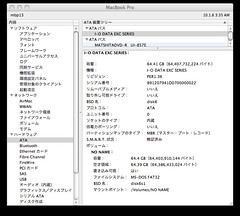
さっそくインストールして、EXC-64G を MacBook Pro (3,1) の ExpressCard スロットに差してみたところあっさりとマウントされた。System Profiler で見るとこんな感じになる。

IO-DATA EXC-64G can be used on Mac OS XVerbatim のドライバでもちゃんと IO-DATA の製品として認識されている。

Mac で使うので HFS+ でパーティションを作りなおして Xbench でベンチマークを取ってみた。

ランダムな書き込みが遅いのは分かっていたけど、これはちょっと遅すぎるかなぁ……。

さて、この EXC-64G を購入したもともとの目的は VMware FUSION の仮想マシンを置くことだった。さっそくUSB接続の外付けディスクから仮想マシンのファイル(パッケージ)をコピーして、FUSION を起動してみると、やっぱり仮想マシンにインストールされた Windows XP の起動がかなり早い(ような気がする)。

気分よく VMware FUSION で WIndows を使い始めると、なんとなくネットワークがつながってないような……。起動直後はそれなりに動いているのだけど、すぐに不通になってしまったようで、DHCP のリースも更新できないようになっている。さらに悪いことには、ホスト側OSでもネットワークが使えなくなっていて、もっと悪いことに LAN 全体が同じように不通になっているようだった(他の Windows PC や 複合機なんかもネットワーク利用不可。このとき、MBP のイーサがつながっているスイッチングハブのポートの LED がずぅっと激しく点滅していた)。しかたないので、一度 FUSION を終了して、と思ったところがそれだけでは問題は解決せず、結局 OS X を再起動しないと復帰することができなかった。(ちなみに、VMware FUSION はこれを書いてる時点で最新の 3.0.1。)

いろいろ自分で試してみた範囲では、このドライバがインストールされていると VMware FUSION の仮想マシンのネットワークでブリッジモードだと上記の不具合がある、ということのようだ(FreeBSD 8.0 でもおかしくなることは確認)。NAT にすれば動くようなのである程度は回避できると思うけど。まだまだ十分に試したわけではないのでブリッジでない場合でも不具合が生じる可能性もないとはいえない。時間と気持に余裕があるときに、VMware と Verbatim にだめもとでもレポートは送ってみようかとは思う。

VMware FUSION 以外に不具合があるかどうかは分からないが、とはいえ、全く使えなくて放置しているよりは一時的なファイル置き場としても使えるほうがいい。嬉しさも中くらいかな EXC、といったところかな。