2014-03-09

新車購入……

次の車検で13年になる、Odyssey (LA-RA8) から去年の10月末に発売されたばかりの新しい Odyssey (Absolute EX というタイプの FF)に乗り換えた。

新車の購入は少し前からいろいろと検討していたのだけれど、若干の紆余曲折(その気になったら別に書きます)ののちにまぁ落着くところに落ち着いた感じ。

なんだけど、納車されて10日もたたないうちにやってしまいましたよ……


小さくて普通に見てたら気付かない程度だけど、バンパーを 数mm 凹ませてしまいましたよ……(;_;)

2014-03-08

Excel の worksheet を逆順に並び換える AppleScript

毎月一枚ずつワークシートが増えていく Excel のブックを使っている。毎月毎月シートを最後尾に追加していったのだけど、実際に作業するのはほぼ最新のシートだけなのにそれが最後にあると使いにくい。けれども、何十枚もシートがたまってしまっていると、手で移動するのも億劫なので AppleScript で移動してみた。

tell application "Microsoft Excel"
 
 activate
 set display alerts to false
 set num_sheets to count worksheet
 repeat with i from 1 to num_sheets
  set orig to sheet i
  set n to the name of sheet i
  copy worksheet orig before the first worksheet
  delete sheet (i + 1)
  set the name of the first worksheet to n
 end repeat
 set display alerts to true
 
end tell

Excel の AppleScript 対応ではワークシートの移動ができないので、コピーと削除を組み合わせて使っている。

ワークシート間で参照があると当然おかしくなってしまうので、そのあたりは要注意。

2013-02-13

EXCEL でファイルの保存に異常に時間がかかるようになったり、VB Editor を開くとメモリが足りないと警告されるようになったらやってみること

ここしばらく(かなり長い間)日常的に使っている EXCEL のファイルでいろいろ困ったことがあったのだけれど、どうやら解決できたようなので、同じようなことで困っている人の参考になれば。

症状としては以下のようなもの(利用環境は Mac OS X 10.7 で Mac 版の Office 2011)。

  • いくつかのファイルでファイルを保存するのに数分〜十数分もかかる
  • 時にマクロ起動時にメモリ不足の警告が出たて実行できなかったり、
  • そもそも VB Editor が起動できないことがあったり、
  • さらにファイルを保存できなくなったりする
など非常に不安定な利用状況にもなっていた。

これらの症状が出るのは特定のいくつかのファイル(とその使いまわし)に限られていて、同じマシンの別アカウントや別のマシン上でも特に変わることなく、原因も不明で長い間困っていたのが、やっとのことで解決することができた。

その解決方法は、ワークシートの不要部分を削除するというもの。

EXCEL はワークシートに使えるセルの数が非常に多いのだけれど、実際には使う範囲しかデータを保持しないようになっている。それが、なにかのはずみで実際に使っている領域からはるか遠くの未使用のはずのセルが使用中として EXCEL に認識されてしまうというのが原因だったらしい。遠くのセルが使用中扱いになると、保存時の処理もそれだけ多くなり、メモリの利用状況や処理時間に影響が出ていたのだろう。

解決方法は実はけっこう簡単で、使っていない部分のセルを「削除」後保存しなおすというもの。

実際の例をあげると、A1:H11 までの領域しか使っていない(はずの)場合なら、まず、I のコラムヘッダをクリックして一列選択してそのまま Shift + Cmd +「→」で右の未使用(のはずの)領域を選択し、 delete キーで Hコラムよりも右側を削除。A11 より下の領域も同様に 12 行目のヘッダ(横にあってもヘッダ?)をクリックして一行選択して Shift + Cmd + 「↓」で未使用(のはずの)領域を選択し、delete で削除。これでいらない部分のセルは全て未使用となったはずなのでそのまま保存すればいい。

今回のトラブルの原因とは直接関係なかったようだけれど、ネットを検索してみると同じような症状でマクロが原因になっていることもあるらしい。その場合はマクロを VB エディターで別のファイルに書き出したあとで削除、ワークシートの保存、書き出したマクロの読み込み、そして保存、という手順で問題が解決することもあるとか。

2013-01-14

Kindle に関する個人的トラブルその後

上のリンク先にあるように、Kindle の日本でのサービス開始後の混乱で若干のトラブルがあったのだけどそれが解決した(実は解決しなかった)とうお話。
年が明けてしばらくたった1月7日に最終的な報告のメールが届いたのですが、その内容は以下のような感じ。
  1. 結局ダウンロードできるようにはできなかったよ、ごめんね。
  2. ダウンロードできなくなったものについては返金で対応するので、それを使ってもう一度ダウンロードしてね。
  3. ダウンロードできなくなった本の一覧。(URL付き)
  4. 今同じものを買い直す場合の金額と購入時の価格の合計とで差額が発生するからその分はクーポンで返すよ。
ちなみに、My Kindle のライブラリからは該当書籍は消えていました。当然ですね。

対応に時間がかかった(一月半くらい)以外は、ベストとは言えないけど満足できる対応ではありました。アマゾンで対応してくださった諸氏に感謝します。

2012-12-30

Kindle に関する個人的トラブルのメモ

日本でも  Amazon の Kindle がはじまって、Kindle のハードウェアを持ってなくても iPhone や iPad で Kindle 版の書籍が読めるようになった。私も iPhone に Kindle アプリをインストールして何冊か本を試しに購入して読んでいたのだけれど、ちょっとした面倒なことに。

以前に米国の Amazon から Kindle 本を購入したことがある場合、アカウントの結合前に日本のアマゾンで Kindle 本を購入してしまうと、Web からではアカウントの結合ができなくなる、というのがまず一つ目のトラブル。これは、結合に関する FAQ 的ページにもあるように、アマゾンのサポートに問い合わせて解決することができる(解決した)。実際のアマゾンの対応は、結合依頼のメールを送って、結合完了のメールが届くまでが二時間半くらい。非常に手慣れた感じで丁寧だと思ったのだけど……

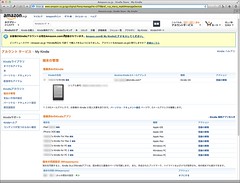
My Kindle のページを見てみると、なぜか自分のアカウントに他人の端末がたくさん登録されてしまっていた(;_;)。

Someone's Devices were associated with My Kindle Account.
これは明らかにおかしいので、すかさず再度メールで問い合わせと対処のお願いをしたところ、三分で返事が来て、実際の作業完了のメールが来るまでに約10時間。My Kindle で確認したところ、ちゃんと他人のデバイスの登録はなくなっていて、Mac の Safari からは購入した本の一覧も見られてよかったよかったと思ったのだけど……

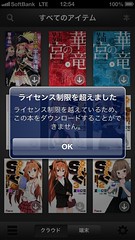
本の購入履歴が iPhone の Safari からは見られなかったり(;_;)、アカウント結合以前に日本のアマゾンから購入したものがなぜかダウンロードできなかったり(;_;)などの怪しい挙動があり、またまたメールで問い合わせすることに。ダウンロードできない理由が「ライセンス制限を超えました」って、その段階では iPhone アプリと Amazon Cloude Reader しか登録されてないはずなので物理的にありえないはずなのに……

License Limitation……?
私のアカウントになぜか一時的に紐付けられてしまっていた他人のアプリやデバイスにライセンス数上限までダウンロードされてしまって(なんといっても Kindle とその他アプリで八つもある)、私がダウンロードすることのできる数が残ってない、というのが本当の理由ではないかと思う。そうだとすると、彼の人のデバイスやアプリが登録解除されている状態の今のアカウントで購入したものは正常に利用できるようになるはずで、実際それ以降に購入したものは、iPhone のアプリでも Kindle Paperwhite でもちゃんとダウンロードして読むことができている。読めなくなったのは十数冊くらいで、その8割くらいは読んでしまっているのでそれほど困るわけではないのだけど……。

以上のトラブルは 2012-11-19 から 2012-11-21にかけてのことだけど、それから一ヶ月以上たった今も解決はしていない。週に一度くらい調査中であるとのメールは来るのだけど、どうなるんだろう……。

追記: 2013年1月になって、一応問題が解決(?)したのでそれについてもエントリを書いた。

2012-11-28

Aperture, DxO Optics Pro 8 and Catapult

α77α700 で撮影した写真は、Apple の Aperture というアプリで管理していて、いわゆる現像処理(Aperture だと 調整かな)も普段は Aperture の機能を使っている(iPhone で撮影したものは iPhoto で管理)。

以前から興味を持っていた DxO Optics Pro という現像ソフトが最近バージョンアップされたので、これを Aperture と組み合わせて使ってみようかと思って調べてみると、せっかくの現像ソフトなのに Aperture 自身には RAW ファイルを他のアプリケーションに直接渡して処理してもらう機能がないらしくガッカリしていた。ところがもう少し調べてみると Aperture のプラグインとしてそのままズバリの役割を果たす Catapult というソフトウェアがあることが分かったので、これらの組み合わせを試用してみた。

Catapult は Aperture と DxO Optics Pro を橋渡しするのだけれど、これの優れているところは Aperture から RAW データを受け取って、それを DxO で処理したものを Aperture の管理している元画像にスタックされた形で戻してくれるというところ。つまり、DxO の処理の結果も Aperture でそのまま管理できる。

使い方は Vimeo にアップロードされている動画を見ればよく分かる。

いくつか試してみたけれど、DxO のイズの処理が特にいい感じ。Aperture でノイズ除去を強めにかけてもなかなか DxO のようにはいかない。

普通のサイズで画面で見たりプリントアウトする分には気にならないので最近は上限を 1600 に設定した ISO Auto で撮影したりもする。下に示すのは ISO1600 で撮影したものを Aperture と DxO で処理し、それらを並べて表示してスクリーンキャプチャしたもの。

Aperture vs DxO

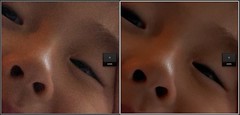
顔の部分を拡大するとこんな感じ。

Aperture vs DxO
そういうわけで、お金が厳しい年末なんだけど、DxO と Catapult 買おうかどうかちょっと迷っている。

2012-10-19

α77の MOVIE (動画)ボタン

つい最近、α77 のファームウェアのアップデートがあって、その内容は以下の通り。

  • MOVIE(動画)ボタン有効/無効設定機能の追加
  • 自動補正対応レンズの追加(8本)
で、このうちの最初の方、「MOVIE(動画)ボタン有効/無効設定機能の追加」なんだけど個人的にはよく分かんない。

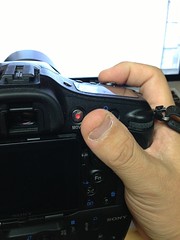
Web 上を検索してみたりすると確かに MOVIE ボタン無効化の設定を歓迎している人もいる。けれでも私の場合指が短かくてそもそも間違って押してしまうということが無さそうで、ありがた味がない(↓みたいな感じ)。
α77のグリップを普通に握ると親指を思いっきり伸ばしてもこの辺までしか届かないをですけど……。視度調整のダイヤルがすぐ横にあるけど、そんなに頻繁に触るものでもないし。
それよりも動画撮影モードでこの MOVIE ボタンが押しにくいのをなんとかして欲しいところ。現状では、動画撮影のモードでシャッターボタンを押すと「このモードでは静止画は撮影できません」という警告が表示されるようになっていて、これは静止画の撮影モードで無効化されている MOVIE ボタンを押した場合とちょうど同じような動作になっている。そして、現状では動画撮影のモードではどうやっても静止画の撮影はできないので、それならば、動画撮影のできるモードでシャッターボタンを押したときに動画を撮影できるか否かを設定できるようにしてもらえたらありがたなぁと思う。もちろん、今後の機能追加で動画撮影中に静止画が撮影できるようになるなら、それも含めて設定できるようになるおなお良い。

2012-09-23

iPhone 5 に機種変更してみた

9月21日発売の iPhone 5

iPhone 5
Softbank 回線でこれまで使っていた iPhone 4、月々割も8月に終了で、そろそろ替え時だなと思って、iPhone 5 に機種変更してみた。iPhone 5 はメモリの容量が 16GB/32GB/64GB の三種類、ボディーの色が白と黒(ツートーンなので本当は違う呼び方)の二種類あるのだけれど、私が選んだのは 64GB の黒。予約開始日の前日に開店したショップで予約したので(まだその存在があまり知られていない店舗なので?)、余裕で発売日に受け取ることができた。

ざっと使ってみた感じでは iPhone 4 に比べてこれが変わった!!と感嘆符を並べるようなこともなく、違和感なく使い始められたのだけれど、それがいいことなのか悪いことなのか……。

自宅や勤務先の近所で LTE が使えるようになっていて(エリアマップでは来月(10月)中に拡張予定だった)、かなり快適だったのが予想外。全然期待していなかった分、逆に嬉しさ倍増、というか。実際には自宅にも勤務先にも無線 LAN を設置している(そしてそんなに外に出ない)のであまり関係ないかもしれないけれど。Pocket Wi-Fi も持ってるし、LTE にも期待していなかったので付けなかったテザリングのオプションは付けておいてもよかったかな。

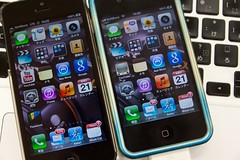
iPhone 5 and iPhone 4

(左が新しい iPhone 5、右が iPhone 4)

大きくなった液晶表示は、iPhone 4 のものと変わりなく見易いが、少し彩度が高くて少し黄色っぽいような気がする(個体差はあるかも)。上下方向に大きくなったので、指の短かい自分にはちょっとつらいかも。ただ、大きくなった分だけ一画面に並べられるアプリケーションの数が増えて(フォルダ?に入る数も増えてる)のはかなり嬉しい変更点。

CPU の高速化とメモリの増量(iPhone 4 の4 倍!)などのハードウェアの進化による動作速度の向上もかなり効いているらしく、普通のアプリだけでなく、LTE でなくて 3G でアクセスしているときでも Safari や Mail がきびきび動いていると感じる。

iPhone 4 のバックアップから復元しても、日常的によく使っていたもののなかには特にめだって非互換なアプリもなく(若干トラブルがあったアプリも再インストールや再設定で解決した。面倒だったけど)、iOS 6 の印象も悪くはない。地図は……orz。

まぁ、金額(端末自体と LTE 対応になったことによる?通信費の増額)が気にならなくて、特に月々割(か類似の期間限定の割引)対象期間が終わっているのであれば iPhone 4 からの機種変更はかなりオススメ、というのが二日間使ってみてのとりあえずの印象。

2012-09-16

iPhone 5 発表

つい先日 iPhone 5 が発表されて、9月14日から予約も開始された。

iPhone 4

どうせ買うのだからと事前にはそれほどたくさん情報を集めていたわけでもないのに、発表された内容があまりにリーク通りだったのでちょっとテンションが下がってしまった。それでも今使っている iPhone 4 が二年の縛り期間を終えていて、そろそろ新らしいのにしたかったので、予約開始直後に近く(事務所から徒歩1分、同じ建物の中)のソフトバンクショップで予約してきた。

新しい iPhone 5 に期待しているのは、

  • 軽量化
  • プロセッサやメモリの増量による高速化
  • カメラの高品質化
  • iOS 6 の新機能
あたりで、逆に心配なのは
  • 縦に長くなることによる使い勝手の変化
  • iOS 6 で導入される地図アプリの変更
くらいかな。あんまり期待も心配もしてない……。

キャリアがソフトバンクなので LTE 対応による高速化はあまり期待していない。もともと自分が立寄るあたりではソフトバンクでも殆ど不通になることもないし、ヘビーに光速通信が必要となることも少ないのでまぁそれはいいかなくらいの感じ。テザリングもできるに越したことはないけど、今までも無しで(必要な場合は EMOBILE の Pocket Wi-FI を使うなどして)なんとかなってきたので、必須というわけでもない。

というわけで、個人的にもそれほど盛り上がってもいないけど、なんにせよ新しいガジェットはワクワクするものだ。

2012-06-30

PS Vita でデータベースの再構築後、「ビデオ」のリストから動画が消えたら……

[まとめ: PS Vita の再構築で見られなくなった動画(torne から転送されたもの)は簡単に復元?できることもある]

PS Vita は不安定でよくフリーズするとかいう話がインターネット上では散見されるけれども、自分の実感としてはかなり安定しているように思う。発売後約1年経ってこれまで原因不明でフリーズして、電源ボタン長押しで強制シャットダウンする必要があったのが二回。まぁ、用途の8割ほどが torne で録画したテレビ番組を uke-torne で転送して時間が空いたときに見ることなので、地雷を踏むようなことが少ないだけかもしれない。

それはともかく、その二回のフリーズのうちの一回で起こったこと、フリーズ後の再起動でいわゆるセーフモードに入ってしまった。そして、セーフモードに入ってしまうと、取るべきオプションがいくつか提示されるのだけど、そのうちの「2. データベースを再構築する」というのをなぜか実行してしまった。

再構築されるデータベースになにが入っているのかはよく分からないけど、ゲーム自体やセーブデータは問題なく残っているものの、アクティビティの記録なんかがクリアされちゃったりしていたようだ(トロフィーとかは無事だったと思う)。で、その時になぜか torne から転送された動画が「ビデオ」でまったくリストに表示されなくなってしまった。

ところが、「ビデオ」のリストには一つも表示されないのに、uke-torne の使用量表示のバーは以前と同じように使われているように表示されていて、これじゃぁデータベースの再構築じゃなくて破壊だなぁとか思ったり。

そういえば、uke-torne で転送後にいつも「データベースを更新しています」みたいなメッセージが出ていたなぁ、というのを思いだして少し試してみた。

まず、uke-torne を起動して、「ビデオを受け取る」をタップする(どうせ見られないんだからと思ってここで「ビデオの保存場所を削除する」を選んではいけない)。この状態で USB の接続ケーブルで PC なり Mac なりにつなげば、uke-torne の管理している領域だけは外付けハードディスクのように認識されて、PC なり Mac なりで中身が確認できるはず。Mac だとこんな感じ。


それっぽいファイルがちゃんと残っていたら、なにもせず(PC/Mac 側で接続解除操作(アンマウント)はしておいた方がいいかも) 「終了」をタップして接続ケーブルを抜けば、いつもファイルを転送後に見られるように「データベースを更新しています……」と表示されて、再度ファイルのスキャンが行われ再び「ビデオ」のリストに表示されるようになる。

PS3 からの転送をしようとするのも同じことなので、なにも気にせずに新しく録画した分を転送しちゃっても、以前の分が復活すると思う。

あるはずのものが「ビデオ」のリストで見えなくなった状態を気持ち悪がって、あわてて torne で「ビデオの保存場所を削除する」を実行しちゃうと本当に全部消えちゃうので注意。

まとめると以下の通りだけど、必ずこの通りに成功するも限らないのでそのつもりで。

  1. なんらかのトラブルで「ビデオ」のリストに torne から転送したものが現れなくなることがある。
  2. それでも uke-torne ではもとと同じだけの領域を使用していることになる。
  3. uke-torne で「ビデオの保存場所を削除する」を実行してはいけない
  4. uke-torne で「ビデオを受け取る」を実行して、PC、Mac、PS3 などにつないてみる。
  5. uke-torne で「終了」をタップする。
  6. uke-torne がファイルを再スキャンして、「ビデオ」のリストが復活!
こんなトラブルに遭う人も少ないと思うけど、誰かの助けになれば。

2012-05-27

MobileMe から iCloud に移行した

先日の Lion への移行に続いて、今更ならがではあるけれど本来の目的通り MobileMe から iCloud へ移行してみた。

手順としては、MobileMe の移行ページからデータの移行を行なってから、Mac や iPhone の側での設定を行なうことになる。実際には MobileMe から iCloud へ移行すると、Lion になっている Mac や、iOS 5.0.1 の iPhone で iCloud 移行を促すようなアラートが出るので、その指示に従って作業を行うだけだった。実際の作業はApple の iCloud 移行の説明ページにある説明のようになる。

まぁ、思っていたよりもあっけなかったというのが正直なところ。

2012-05-22

(ようやく) Lion に移行してみた

この夏に Mountain Lion が出るという時期になって、やっとその Lion に移行した。

MobileMe が 6月に終わる予定なのでそのまえに iCloud に移行しておこうというつもりだったのだけど、作業自体になかなか時間がかかってしまったので、いまだに MobileMe を使う設定のままではある。

Snow Leopard から Lion での変更・改善・追加などはもはや語り尽くされていると思うので特に書かないが、普段使いの OS として自分好みに設定したところ二三点についてだけ触れておく。

まず、スクロールバーは常時表示に設定して、二本指スクロールも iPhone / iPad とは逆の従来通りの方向に設定した。スクロールバー常時表示の理由は、Mac だとそれが邪魔にならない程度には画面が大きいし、表示されている部分が全体のどの位置でどの位の分量なのかが分かりやすいから。また操作の向きについては、紙をずらして直接画面を触るイメージで操作する iPhone / iPad とは違い、Mac ではスクロールバーのサム (Scrollbar thumb) というかつまみを動かすようなつもりで操作していたから。もっとも、向きについてはやってみればすぐに慣れちゃうかもしれない。


次に Mail.app の設定。新らしい Mail.app の分割方法だとフォルダと一覧部分が幅を取りすぎてメール本体の表示幅が狭くて見にくいので、クラシックレイアウトを使用するようにして以前のものと同様のレイアウトに。新しいのは iPad のものとよく似ているので合わせて使いたい人はそっちの方がいいかも。


あとはそんなには変えてない、と思う。

うちにはまだ Snow Leopard な Mac があと二台あるのでそれも時期を見て移行させていかないといけないんだけど、面倒くさいなー。

2012-03-24

α77 雑感

α77 を使いだしてからやく一月経過していろいろ思ったことなど。画質などのちゃんとしたレビューとかではなくて感想レベルだけど、Twitter でメモ的につぶやいたものなどをとりあえず一度まとめておく。

DSC00509

  • 縦位置で構えたときにファインダや背面液晶の表示が縦位置用のものにならない。
  • 普段使いの MacBook Pro にカードスロットがあるので、SDカードはなにげに便利。ただし、それなりの速度のものはやはり CF なみに高価。
  • オートレビューを Off にしないと、シャッターを切ったあとのファインダ像の消失時間が長い。ファインダをのぞいての撮影後に背面液晶で結果を確認する習慣がついているので、いちいちボタンを押さなければいけなくて面倒。
  • レンズが内側にあるようにストラップを肩がけしていると、かなりの頻度で前ダイアルがぐるぐる回っていて、それに気付かず F20 とかで撮っていたりする……。
  • AFモード切り換えダイヤルの突起がなくなって、手探りで操作しにくくなってる。
  • 電源スイッチの場所には慣れた。ただ、依然の左手で操作する位置にある方が好みかなぁ。
  • 動画撮影の機能は素晴しい。電子的手振れ補正も素敵に効いている。ただ、AVCHD の取り扱いは思いのほか面倒な気が……。
  •  ファインダで測距点を示す四角(こんなの →□) が見にくい。 測距点を移動させるとハイライトするんだけど、それが色が変わるとかじゃなくて細い黒線が太い黒線になるだけなので被写体によってはこれはとても見にくい。 ソフトウェアだけでなんとかなると思うんだけどな。
  • クロスセンサーのある測距点だとピントが合うのは早いし迷いも少ない(ような気がする)。他のラインセンサーのみのところはそんなに変わらないかなぁ。測距点の表示でクロスセンサーとラインセンサーの区別があるといいなと思った。
  •  AVCHD  で録った動画は、どのモードのものでも VLC で見られるっぽい(「っぽい」なのは全部で試してはいないため)。変換は手持ちの  TOAST Titanium 10 でフレームレートや解像度そのままの mp4 に変換できるっぽい(「っぽい」なのは全部で試してはいないため)。
  • 関心の無い人には α700 と区別が付かないみたい……
  • 左目でファインダをのぞくと、ボディ上面右側の傾斜が右目に見えて知らず知らずのうちに右肩上がりになってしまう(撮影した写真は右が下がる)。これもしばらく使って慣れてはきた。
  • ピクセル等倍で見るとガッカリすることも多い。オォッと思うこともあるけど。まぁ分かっていて買ったわけだし、同じ大きさで見る分には α700 より劣っているわけでもないのでこれはまぁいいや。
  • ピクチャーエフェクトは楽しい。どのエフェクトを使ったのかは EXIF とかで明示的には保存されないみたいなので撮影後に確認はできないのかも。
  • 手持ち夜景モードは楽しい。α7 にある STF モードみたいなのも実現して欲しいな。
  • 手持ち夜景モードは楽しい。ただ、他社製の高感度に強いカメラで撮った夜景の写真を見るとけっこう凹む。しょせんは高感度の弱さをゴマカす程度のものか。でも、撮れないよりはずっといい。
  • Eye-Fi に対応していて初代の Eye-Fie share でもちゃんと使えた。ただ、これのためだけに新しい Eye-Fi カードを買うかというと。
  • 撮影直前に電源を入れるような使い方だと、GPS の電波を掴むまでの写真には位置情報が付かないことが多い。また、常時電源の入っている iPhone なんかとは違って、屋内で電源を入れると当然 GPS の電波が届かないので位置情報がつかない。
  • AVCHD で録った動画はそのままでは YouTube にアップロードできないので、一度変換してからアップロードすることになるけど、さらに YouTube 内部でも変換がかかる。(アップロードした)オリジナルのデータは取り出せない。
  • AVCHD で録った動画はそのままでは Flickr にアップロードできないので、一度変換してからアップロードすることになるけど、さらに Flickr 内部でも変換がかかる。ただし、YouTube と違って、Flickr は(アップロードされた)オリジナルをダウンロードすることができる。
  • JPEG のみの記録モードにしていないとピクチャーエフェクトが使えないのはちょっと不便。RAW で撮影してその後でカメラ内現像できるようになるか、RAW+JPEG で JPEG の方だけエフェクトがかかるようになればいいのに。
  • RAW+JPEG で JPEG の記録サイズを任意に設定したい。
  • UI のモッサリは我慢できないほどではないが(購入時の最新の 1.0.4)、フツーと言えるほどのレベルでもない。さらなるファームウェアの改善に期待したいところ。
  • 12連写はデキルというのを確認した程度。あんまり使わないかもしれない……。
いろいろ書いたけど、使って楽しいのは確か。あれから一月たって値段もかなり下がっているようなので今が買い時かも。

    2012-02-26

    RTX1100 に L2TP/IPsec のサポートが追加された

    つい先日、自宅と職場その3で使っているルータ Yamaha RTX1100 のファームウェアのアップデートで L2TP/IPsec の機能が追加された。

    今までも PPTP でリモートアクセスできるように設定していて、出先から利用はしていた。PPTP と L2TP/IPsec のしくみの違いはなんとなく分かるのだけど、正直なところその違いが実際に利用するうえでどのような差となって現れるのかはよく分かならいが、PPTP では暗号化をルータの CPU で行うのに対して、L2TP/IPsec での暗号化は対応した方式ならルータのハードウェアで行われるのではないかという期待はある。というわけで、ここはごく趣味的に新機能を試してみるということになる。

    L2TP/IPsec 対応のファームウェアにアップデートしたら、ヤマハ提供のドキュメントの記述を今使っている設定に合わせて読み替えていけばそれほどひっかかることもないと思う。

    今回はある職場のルータで udp の 1701 がフィルタされているのに気付かずにしばらくハマってしまった。1701 は L2TP パケットの最初の待ち受けに使われるのでこれが通らないと IPsec のトンネルの中に L2TP のトンネルを作ることができないので、結果としてクライアント側で「相手側のサーバからの反応がありません」みたいなエラーが出ることになる。

    iPhone 4 (iOS 5.0.1) と Mac OS X 10.6.8 で接続を試してみたがどちらもちゃんと普通に使えるようだ。一度 WiMAX 経由でつないでみたときに、接続解除がうまくできずに Mac の Finder やらシステム環境設定やらで剌さってしまったことがあるが、これは原因不明。そのとき以外はちゃんと使えているように見える。

    暗号化がハードウェアで行われることによる速度の向上は、うーん、どうなんだろう。ADSL とか WiMAX とかが律速になってるのか少し使っただけでは PPTP との差はなかったような気がする。iPhone とか Mac 側の能力の問題もあるかもしれないし。機会があれば光回線のあるところからも試してみたい。

    ともあれ RTX1200 も欲しかったけど、まだしばらくは RTX1100 で頑張れそうだ。いつもながらヤマハのサポートには頭が下がる思いがする。

    2012-02-21

    α77 届いた

    先日注文した α77 が早くも届いた。

    注文したのは、α77のレンズキット(SLT-A77VQ) と、縦位置グリップ(VG-C77AM)と追加のバッテリーのセット。

    ソニーストアでソニーカード(わざわざこれのために作った)を使っての購入なので、割引クーポンなども含めると一般的な量販店の価格(たとえばヨドバシカメラ)よりも安く買うことができた(^_^)。

    α77: unpacking
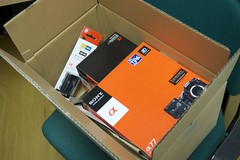
    昔の α Sweet DIGITAL は、レンズキットの化粧箱に中に、さらにレンズとボディの化粧箱が入っていたりした記憶があるけど α77 は箱はひとつでレンズとボディ、付属品などがまとめて入っている。

    α77: body
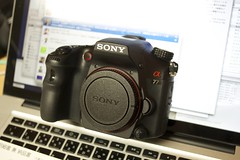
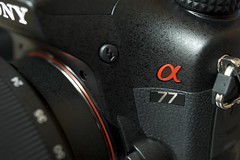
    ボディだけだとこんな感じでちょっとまるっこいので、α700 より小さく感じるが実際はあんまり変わらない。軽くはなってる気はする。仕様を見るとα700が約 141.7×104.8×79.7mmで 重さが 690g なのに対して、α77で約142.6×104.0×80.9mm、653g。

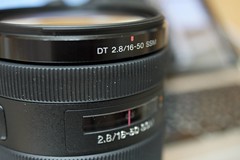
    今回レンズキットを購入したのは、一台目の α700 を失くしたときに、キットレンズの DT 16-105mm F3.5-5.6 も一緒に失くしちゃったから。このレンズ、写りもいいし画角的にものすごく便利だったので気に入ってたんだけど改めて買い直すほどでもないかなぁと思って、そのままズルズルと。α77 のキットレンズは DT 16-50mm F2.8 SSM で、超音波モーターで駆動するのはともかく標準ズームとしては明るめの F値 2.8 固定というのがなかなか良さそう。

    α77: DT16-50mm F2.8 SSM
    実際のところ撮ってみないとどうか分からないけど。

    α77
    普通ならすぐにでも試し撮りはじめるのだけど、開梱が夜だったので人に見せられるような写真も撮れず、楽しみは後日ということで……。

    2012-02-19

    α77 注文した

    去年の10月に開始から一日遅れで予約したものの、タイの洪水の影響などによる品不足で初期出荷以来十分な数が出荷されていなかったらしく入手困難が続いていたα77のレンズキットがようやく入手できることとなった。

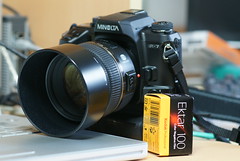
    α-7 w/Minolta AF85mm F1.4G(D) and Kodak Ektar 100

    α7 + Minolta AF85mm F1.4G(D), Kodak Ektar100
    (写真は本文と直接関係ありません……)

    かなり長く待ったこともあるし、ネット上の評判なども見ていて正直冷めてしまった面もあるし NEX-7 が先に発売されていたりもして、買うのやめちゃおうかなぁ……なんて思ったりもしたのだけれど、結局そのまま注文することにした。

    購入を決意する決定的な理由なんてのは特にないんだけど、今使っている α700 よりも同条件で悪くなっていることもないだろうし、それ以上の付加価値もあるだろうし、というくらいか。まぁ、なにはともあれ欲しかったから入手するというのは趣味としてそれなりに正しいと思う。

    いろいろ不安もあるけど、とりあえずは手元に届くのを楽しみにして待とう(^_^)。

    2012-01-14

    Lunar Eclipse / 月蝕

    そうえば、去年(2011年)の12月の皆既月蝕だった。

    その日はいつものように週末出張で東播某所で夜半まで仕事だっのだけど、その合間を縫って写真を撮ってみた。

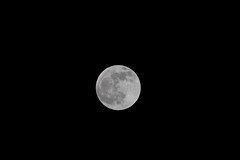
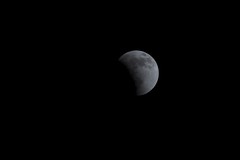
    月というのはその表面の明るい部分は思った以上に明るいもので月蝕が始まる前のほぼ満月の状態だと、カメラ (SONY α700) の感度を ISO200 に設定していても、絞り F8 (絞り値固定のレンズなので……)でシャッター速度が 1/800 秒くらいで適正露出だったりする。

    DSC06096
    半分くらい欠けた状態でもほぼ同じ露出で撮れる。もちろん、見えている部分も影がかかるので暗く写るけど。手持ちなので月の位置が一定していない……。

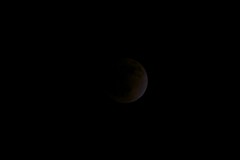
    DSC06111それが皆既食くらいになると、ISO800 の設定で 1/25 秒くらいの露出(絞りはやはり F8.0 固定)で露出補正が +2/3 EV こんなに暗い。

    DSC06183
    カメラの都合でこれ以上感度を上げてもノイズまみれになるだけだし、手持ちなのでこれ以上露光時間を長くするのも苦しいしで、これくらいが限界。

    その他の写真も Flickr の Set にまとめてここに置いておいた。

    2011-12-18

    PS Vita を買ってみた。

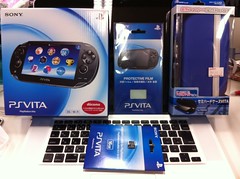
    最強の torne 端末となることを期待して PS Vita を発売日に購入。

    PS Vita

    予約なしで量販店で購入。クリスマス前に欠品を避けるためか在庫はけっこうあるようだった(32GB のメモリーカードは在庫がなかったけど)。ケース以外はほぼ値引きなしで、けっこうな金額にはなったけど、まぁ、こういうのはイベントみたいなものなので……。

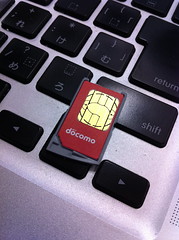
    開梱してまず USIM カードを抜く。3G対応版を買ったとはいえ、ゲームのダウンロードに 3G は使えないらしいし、体質的にマルチプレイとかやっちゃうと死んじゃうので。要は GPS が欲しかっただけ。
     PS Vita: USIM Card
    初めて起動すると、Wi-Fi の設定があって次に Playstation Network の設定がある。そのときに、まずシステムをアップデートしてくれと促されるのだけど唯一の選択肢である「× もどる」(だったかな)をタップするとまた Wi-Fi 設定に。このときには Wi-Fi 設定は済んでいるはずなので、アップデート設定に移動してくれてもいいのにとちょっと不親切な気がした。

    さて、最初に書いたように Vita は最強の torne 端末となることを期待しての購入なのだけど、PSP と違って torne で録画した番組を Vita に書き出すためには uke-torune (マニュアルページ) というプログラムで領域確保しないといけないとのこと。しかし、確保された領域は他のゲームやデータに使うことができないとか、ちょっとアレな制約がいくつかあって正直ガッカリ。マニュアルから引用すると……
    • ビデオの保存場所を作成するには、メモリーカードに2GB以上の空き容量が必要です。
    • 作成したビデオの保存場所には、他のアプリケーションのデータは保存できなくなります。
    • ビデオの保存場所の容量は変更できません。変更したいときは1度ビデオの保存場所を削除して再度作成してください。ビデオの保存場所を削除すると、受け取ったすべてのビデオも削除されます。
    • 1台のPS Vitaの「ウケトルネ」で使用できるメモリーカードは4枚までです。「ウケトルネ」で使用するメモリーカードが4枚を超えると、初めてビデオを受け取った日時が古いメモリーカードから、ビデオが再生できなくなります。
    ひとつ目はまぁしょうがない。ふたつ目とみっつ目はたぶん DRM とかの関係で厳しく管理したいんだろうなとは思う。

    たぶん4枚もメモリーカード買わないとは思うのでよっつ目の制約は実質的には問題ない気もするけど、ダビング10 の制約に加えてこういう制限をするというのは愉快じゃないなぁ。Vita の画質なら地デジで録画した番組の保存用途に使えそうなのに。

    とうわけで、最初のインプレッションはこのあたりで。

    PS Vita については、あと二つくらいエントリが書けると思う。

    2011-11-20

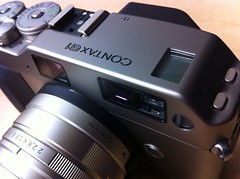
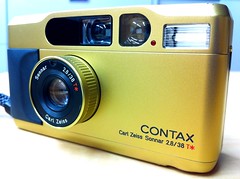
    CONTAX G1 とか

    ひょんなことから、CONTAX G1 とか CONTAX T2 とかのカメラ数台とレンズ何本かを入手することになりそう。

     先月、ある集まりで会った知人に一山いくらくらいでもらってくれないかと言われて、そのときはそのまま受け流してたんだけど、ある日、「今から持っていかせるから……」とか。

     で、やって来たのが以下のもの。

    • CONTAX G1 とレンズ(Biogon 2.8/28、Planar 2/45, Sonar 2.8/90)3本と専用フラッシュ二つ
    • CONTAX T2
    • ミノルタのフラッシュメーター
    • Nikon F2 Photomic とレンズ何本かとケンコーのテレコン(2x)
    • Pentax 6x7 と レンズ一本(SMC Takumar 6x7 75mm F4.5 だったかな)
    • その他。
    CONTAX G1 CONTAX T2 Gold G1 も T2 もかっこいいな。

    とりあえず、CONTAX G1 と T2 用に電池を買ってきて(リチウム電池高い。エネループ使いたい……)、手持ちの PORTRA400 を詰めてみた。フイルムだとなかなか枚数撮れないので、ちょっと時間かかると思うけどどういう写真が撮れるか楽しみ。

    Pentax 6x7 と Nikon F2 に関しては正直持て余しちゃうんだけど、ひとまとめで〜とか言われる困ってる。どうしよう……。

    2011-11-12

    iPhone の OS を iOS 5 (5.0.1) にアップデートしてみた

    iOS 5.0.1 がリリースされていたので、そろそろ細かいバグなんかも少しはとれたかなと iPhone を 4.3.5 からアップデートすることにした。 まぁ、それだけではなんなので、経過をツイートしたのを Twlog から貼りつけつつ若干コメントを加えてみる。

    さて、iPhone 4 の OS を 5.0.1 にアップデートするか……

    posted at 00:21:16

    ダウンロード終了。速いな。

    posted at 00:23:47

    実際、光回線でダウンロードにかかったのは約2分。5.0 → 5.0.1 のような差分ではないので、かなり速い。

    バックアップ作成の準備から、バックアップ作成へ。

    posted at 00:24:13

    あぁ、しまった。写真とか音楽とか最小限に減らしてからはじめればよかった。バックアップにものすごく時間がかかりそうな……

    posted at 00:25:45

    たぶん、写真・音楽などの同期をオフにしてからアップデートすればずいぶん無駄な時間が減っただろうと思う。

    バックアップ中でも iPhone に通知は表示されるんだな……、なんにもできないけど。

    posted at 00:27:41

    お、思ったより早くバックアップ終了。「ソフトウェアを抽出中…」からいろいろあって、復元プロセスへ

    posted at 00:45:01

    Apple になにやら確認して、iPhone 再起動、そして復元が始まった。

    posted at 00:46:19

    一回めの再起動。たぶん、放っておいても問題ないのだろうけど、なんだか心配なのでずっと付きっきりになってた。

    iPhone のファームウェアを復元中……、になった。

    posted at 00:50:55

    そして、iPhone 再起動。

    posted at 00:51:47

    二回目の再起動。この時点でファームウェアは 5.0.1 になっているが、その他のユーザデータが空っぽな状態になっているのだと思う。

    「iPhone をバックアップから復元中…」になった。残り時間が……16分、10分、15分、なんかめまぐるしく変わる。

    posted at 00:53:56

    設定を復元終了とか。また iPhone 再起動。

    posted at 01:11:21

    (たぶん)システムの設定だけ復元されて、三回目の再起動。まだユーザデータは戻ってない。

    今度は「iPhone App を復元中…」

    posted at 01:12:26

    iTunes には「iPhone App を復元中…」のダイアログが出てるけど、iPhone 側は普通の待ち受け状態みたいな感じになってるけどこれバックグランドで復元してるのか?

    posted at 01:17:05

    当分終わりそうにないので風呂ってこよう。

    posted at 01:22:33

    このへんでアプリケーションとその設定が復元されているのだと思う。いろいろ完全な状態ではないけれど、iPhone 自体は普通に使える状態になっているようだが、怖いので触らずに見ていた。 iTunes との同期のときもそうだけど、「同期中」とかで「キャンセル」以外の操作ができなくなるようなことがなるべく起こらないみたい。

    風呂上がってきたら、ちょうど復元終了しそうなところ。タイミングいいな。

    posted at 01:48:26

    と思ったら今度は「iPhone の音楽とビデオを復元中…」か。ひょっとして、「写真を……」てのがその後にあるのか……。

    posted at 01:50:09

    iPhone が全部復元されるの待たずに(もちろん USB で Mac につないだまま)使ってもいいのかな。

    posted at 01:54:33

    で、復元中だけど我慢できずに操作してみたら、使える部分については使えた。まだこの時点で写真は戻ってなかったり、うまく起動しないアプリがあったりもしたけど。

    今さらだけど、ホームで iPod だったのがミュージックになってたりするね。それと、Week Calendar が起動しなくなった。あとで全部復元終わったら再起動してみる。駄目なら一度削除して再インストールかな。

    posted at 02:03:53

    お、終了。なんか同期が始まった。写真とか。

    posted at 02:12:09

    iPhone の画面の一番上にグルグル回る同期マークが出るけど、他は普通に使えるのな。これはいい。

    posted at 02:13:04

    同期中も普通に操作ができるようになって、同期中を示すグルグルが画面の一番上の時刻の左に表示されるようになったみたい。 icon displayed when syncing

    なんか iTunes が猛烈に CPU を使ってるみたいでファンがぶん回ってる。また iPhone 用に写真をリサイズしてたりするのか。

    posted at 02:17:56

    2010年初めのころの MacBook Pro Core i7(デュアルコア) 2.66GHz でロードアベレージが 5 を超えてた。珍しい。

    とかなんとかしてるうちに、iTunes で一番下に表示される iPhone のメモリ利用状況のグラフで空き容量不足の表示が。アップデート前は 4GB 以上は余ってたはずなんだけど……。 http://t.co/ps9JIkzZ

    posted at 02:20:48

    写真以外もいろいろ同期してるな。

    posted at 02:23:12

    同期終了。最終的に空きは出きたみたいだけどなんか勘定が合わないような気もするな (^^;) http://t.co/8qVTWhnf

    posted at 02:27:42

    で、全部同期が終わったら、再起動も再インストールもすることなく Week Calendar もちゃんと普通に使えるようになった。
    posted at 02:28:33

    というわけで、都合3回の再起動を経て、アップデートはとくにトラブルもなく終了。あとは、変わった部分をチェックしつつ日常利用の中で慣れていく。

    iPhone の電話で「国際アシスト」とか前からあったっけ? これけっこう嬉しいかもしれない。

    posted at 02:39:12

    iTunes Store で買ったミュージックビデオが ビデオ.app で扱うようになったのは……。車で音楽聞いてるときとかビデオでも関係なしに再生されてたのが無理になるのがちょっと残念。

    posted at 02:51:33

    母艦が Snow Leopard なので、しばらくは iCloud は使わないので、目に付くところでは通知とか日本語入力が大きな変更かな。