2011-06-07

ecto を試してみる

このブログを書くのに、最近は MacJournal を使っていたのだけれど実はあまり好みではないなぁと思うことが多くなってきた。そういうときに、Twitter で ecto がいいよ、というのを見たのでさっそく試してみることにした。


MacJournal はもともとブログエディターではなくて、なんでも書き留めておくためのジャーナリング用のソフトウェアだから、もっぱらブログ記事を書くのに使っていていろいろ不満が出るのも当然ではある。主な不満は、画像の貼り付けとか、HTML を書き込んだときにそれが HTML と解釈されなったりとか、そのあたり。


で、Flickr Helper 試してみようとしたらいきなり Authorize できないとか……。試用版だからかな。


まぁ、けっこう試用期間も長いのでぼちぼちやっていこ。


2011-05-11

ReadyNAS Ultra4 を導入してみた(その3)。

承前。

  1. 6 x 3: ReadyNAS Ultra4 を導入してみた(その1)。
  2. 6 x 3: ReadyNAS Ultra4 を導入してみた(その2)。
というわけで、導入後のセットアップなどについても書こうかと思ったのだけど、やってみるとけっこう簡単だし、スクリーンショットもあまり録ってなかったので書かないことにした。

さて、ReadyNAS Ultra 4 を導入してからはや約一ヶ月が経つ。ざっくりとした感想を言えば「けっこう満足している」かな。
今のところの主な用途は

  1. TimeMachine の代替としてうちに何台かある Mac のバックアップ。
  2. 写真を保管している外付けのハードディスクのバックアップ。
  3. 手持ちの映画なの DVD をリッピングしたものを DLNA 対応の機器で見る。
ということになる。

1. TimeMachine

まず、TimeMachine。これは以前書いたLinux でのなんちゃって TimeMachine と同じことをやっているのだと思うけど、ちゃんと UI とかも用意されていて設定もラクチン。

ReadyNAS: Orb Setting
ここで設定しておけば OS X のシステム環境設定の TImeMachine で「バックアップディスクを選択…」ボタンを押すとちゃんとバックアップ先に ReadyNAS が候補として現れるようになっている(詳しくは ReadyNAS と Mac Time Machine を使う : NETGEAR Japan ReadyNAS Community を参考に。)。

しかも AFP がかなりちゃんと使えるので、OS X のインストールディスクから起動して ReadyNAS の TimeMachine からまるまる復元することもできそうな感じ。CIFS/SMB を使うなんちゃって TimeMachine はこれができないらしいので少しありがたい(今もCIFSがダメなのかはよく知らないけど)。

2. 写真のバックアップ

つぎに、写真のバックアップ。これはフォルダごとに rsync でアップデートコピーする。まだ一度全部コピーしただけだけど量が量なのでけっこうな時間がかかったと思うが、ネットワーク越しだから遅いというわけではない。

[余談: "Déjà Vu" とか "Get Backup" とかのバックアップ用のソフトウェアも内部的には rsync を使っている(実はどっちも持ってる)。スケジュールとか、バックアップ用のボリュームを自動でマウントしてくれたりとか、コマンドラインオプションを知らなくても UI でポチポチしてけばいいだけとか、それなりの利点はある。]

写真のファイルは、まず一度 MacBook Pro の内蔵ディスクに全部コピーして、そこから適当な間隔(週に一度くらい)で外付けディスクにコピー、さらにその外付けディスクを月一くらいでバックアップしようかと思っている。MacBook Pro 自体にも常に数ヶ月分の写真は残しておくので、これであまり問題はないはず(大量の写真を撮影した直後、外付けディスクにコピーする前にディスクがクラッシュしたらその分は泣くということで……。たくさん写真を撮ったときには、なるべくすぐに外付けディスクにはコピーするようにはしているけど)。

3. メディアファイルの保存と DLNA による配信

そして、なにげに楽しいのが手持ちの DVD などをディジタル化して保存しておくこと。ReadyNAS には標準のプラグインとして ReadyDLNA というのがあっって、これを使えば DLNA 対応のクライアントで ReadyNAS に置いた画像・音楽・動画などのメディアをネットワーク越しに視聴できる。AV 系に興味を持っていてすでに DLNA での視聴に慣れている人からすると今更感があると思うが、これがなぜか楽しい。

具体的には、デフォルトで作成されるReadyNAS 上の media という共有にある各フォルダにファイルを置いていくだけ。HandBrake で mp4 (m4v) にしたものを置いているが、iPhone / iPad の MediaLink Player Lite (iPone版, iPad版) というプログラムや、ソニーの PS 3 で視聴できている。iPhone だとダメだけど iPad の MediaLink Player Lite だと複数ある音声トラックからの選択もできるようだ(PS3 は未確認)。もちろん、ReadyNAS をマウントしてファイルを直接 QuickTIme Player などで再生した場合も音声トラックは選択できるようになっている。使い方を教えておいたら、ときどき妻が寝る前に iPad で映画見てるらしい(^_^)。

DVD からのディジタル化には Mac OS X 用の HandBrake というソフトウェアを使っていて、プリセットの Regular - High Profile という設定をベースに、複数の音声トラックと、オリジナルの音声が日本語でない場合には日本語字幕を入れるようにしている。mp4 や m4v だと字幕を別個に持って表示の切り替えをするようなことができないらしいので、直接映像の上に燒き込まれるように(burned in)しているが、こればかりは仕方ない(このへん実はよく知らないです。HandBrake のいい設定があったら教えてください(_0_))。High Profile とはいえ、映像のビットレートなどもそれほど高くないようだけど、まぁ画質にそれほどこだわるわけでなし、iPhone とか iPad で見る分には十分に綺麗に見えている。

現状では、48分くらいのアニメや2時間を超える映画などで40枚くらいの DVD をディジタル化していて容量がおよそ 80GB くらい。この数字を小さく感じてしまうのがなんとも。

ReadyNAS に追加できるOrb のアドオンを使えば、同一LAN でなくてもインターネット経由で視聴できるようになるのがちょっといいかも。Webブラウザ(SafariでOK) でもそこそこの画質(もちろんネットワークのスループットでかなり変わる)で見られる。iPhone のクライアント(ランダムに選ばれた三つのファイルからしか視聴できない Lite版は無料)もあるけど、試した感じではなんかあんまり音がよくなくて正式版を買うのはちょっと躊躇ってる。Web ブラウザで見るときも画面のアスペクト比が正しくないみたいなのもちょっとアレだけど、外で見るのにそんなこと気にしなくてもいいかなぁ。

ReadyNAS Ultra 4 を使い始めて一ヶ月、なかなか楽しんでます。

2011-04-10

Blogger の Dynamic Views

このブログは Google の Blogger というプラットフォームを使っている。最近 Dynamic Views という機能が追加されて、通常のレイアウト以外に JavaScript なんかでニョロニョロと動くページが表示できるようになった。

使い方は簡単。既存のブログの URL に "/view" を付けるだけ。ページの右上にあるドロップダウンリストで見せかたを変えることができる。たとえば、このブログの場合なら "http://6x3.blogspot.com/view" を開いてみると以下のようになる。

Blogger's Dynamic View
これは、"Sidebar" という表示方法。左側に記事の一覧が表示され、それをクリックすることで右に記事の本文が表示される。

どうも RSS などのフィードを処理して表示しているらしく、もともとのレイアウトにあったサイドバーの広告やリンクのリスト、ブログパーツなどは表示されないけど、まぁそれはそれということで。アクセス数なんかも影響するかも。

"Sidebar" 以外にも何種類か表示方法あってウインドウの右上ドロップダウンリストみたいなのから "Timeslide" / "Mosaic" / "Snapshot" / "Flipcard" が選択できるようになっている。

"Timeslide" は三段組みで、右にいくほどおおまかな表示がされるようになっている(左の段の並び順はちょっとよく分からないんだけど)。

Blogger's Dynamic View
一番右側はタイトルのみの表示になっているところにマウスのポインタを移動すると内容が一部表示されるようになっている。一番左の段に表示される写真が無理やり正方形に変形されてしまうのはちょっとイヤだなぁ。さらにクリックすると各エントリの内容が表示されるけど、もともと全文が表示される "Sidebar" はともかく、"Mosaic" とそれ以外("Timeslide", "Snapshot", "Flipcard") でナビゲーションが違うようだ。"Timeslide" の場合はエントリの内容表示の一番上には、一つ前と一つ後のエントリへ移動するためのナビゲーションが表示されるが、これは "Flipcard" や "Snapshot" でも同じ。

"Mosaic" はその名の通り、各エントリをモザイク状に並べて表示するもの。Tumblr のテーマに似たようなものがあったような気がする。

Blogger's Dynamic View
文章だけのエントリと写真を含むエントリが適度な割合で並んでいるとけっこういい感じに見える。これも、マウスのポインタを移動すると各エントリが若干拡大されて、写真が表示されてるものにはタイトルがオーバーレイされるなどでカッコいい。クリックして表示されるエントリの全文の上(前)にはそれよりも新らしいエントリのモザイクが、下(後)に古いエントリのモザイクが表示されて、それを使って別のエントリに移動することができる。あぁ、前後にモザイクが表示されるというよりも、該当するモザイクをその場で展開して表示すると考えればいいのか。

"Snapshot" 表示は写真ブログに最適。文章だけのエントリは表示されないのでそれ以外には向かないと思う。

Blogger's Dynamic View
マウスのポインタを移動すると、写真が拡大されてエントリの本文の冒頭がオーバーレイされる。コメント数のバッジが表示されたりもする。

"Flipcard" は各エントリに写真があれば写真を、文章だけならタイトルをそれぞれ同じ大きさの正方形のカードのように並べて表示する。

Blogger's Dynamic View
マウスのポインタを移動すると、各カードが "Flipcard" の名前の通りクルッとひっくりかえってタイトルが表示される。各エントリに対応するカードが小さめなので、エントリ数が少いとちょっと寂しいかも。並び順は "Recent" / "Date" / "Label" / "Author" の4種類から選べて、"Recent" (新らしいもの順)以外はそれぞれ、月ごと、ラベルごと、著者ごとに分類表示ができるようになってる。

Blogger's Dynamic View
自分は最近 Twitter ばかりでブログ書いてないので "Date" 表示とかだとかならいスカスカ……。

面白いなぁ。

(追記: iPhone だとどの表示方法を取ろとしても強制的に "Mosaic" になってしまう。小さなディスプレイを配慮してのことだろうけど。)

2011-04-06

ReadyNAS Ultra4 を導入してみた(その2)。

承前。

というわけで、ReadyNAS Ultra4 がうちにやってきたのでさっそく初期設定から。ReadyNAS Ultra4の外観はこんな感じ。

ReadyNAS Ultra4大きくもなく小さくもなく、質感はわりと良い。

前面のドライブベイのドアを開けてみるとこんなふうに四つのトレイが並んで見える。

ReadyNAS Ultra4
最初どうやってトレイを取り出せばいいかよく分からなかったのだけど、トレイの下の方にある四角い凹みを指で押しさげるとうまく取り出せた。

ReadyNAS Ultra4
ReadyNAS Ultra4
トレイ自体は金属製で電子部品とかコネクタの類は一切なくて、ハードディスクをネジで単に固定するだけ。指を切るようなこともなく(ちゃんと面取りしてある)、ガタガタしたり歪んだりもなくて、精度はいいと思う。

ReadyNAS Ultra4
四つあるトレイを全部抜いても、主基板までは見通せない。

ReadyNAS Ultra4
ディスクを固定すると、ガッシリする。

ReadyNAS Ultra4
そのあとトレイを ReadyNAS に挿入して、電源とネットをつないでスイッチオン! ……のはずが、電源コードをつないだ瞬間に電源が入ってしまったけど、これはまぁ問題にはならない。前回も書いたが、ここで一度に複数のディスクを入れていまうのはダメらしい。

電源を投入すると、まず Factory Reset がかかって、それからディスクのテストが始まる。

ReadyNAS Ultra4ReadyNAS Ultra4

テストが終わると10分間の RAIDar の接続待ち状態に。

ReadyNAS Ultra4
RAIDar というのは ReadyNAS の管理アプリ(の入口)のようなもので、LAN 内にある ReadyNAS を探して、状態の表示を行ない、さらに Web の設定インタフェースを起動(Web Browser が開く)するもの。DHCP で運用していたりすると必要になるかもしれないけど、一度IPアドレス固定で設定してしまえば、あとは直接ブラウザで設定インタフェース("FrontView" というらしい)を開いても特に問題はなさそう。

(続く……)

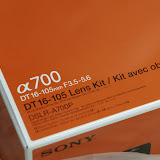
余談: iPhone 4 で撮った写真と α700 で撮った写真であからさまに色が違って見える……

2011-04-02

ReadyNAS Ultra4 を導入してみた(その1)。

書斎のデスクの奥には外付けのハードディスクが5台くらいならんでいて、その総容量は 2TB を超えるくらいにはなっている。主に写真のファイルの貯蔵用に使っているのだけど、容量が足りなくなるたびに少し大きめのものに中身を移していくというのを繰り返しているうちに新旧のディスクが入り混じってなんだかちょっとわけが分からなくもなってきていた。

そこで、以前から興味のあったアプライアンスの NAS を導入してみることにした。買うことにしたのは、ある程度下調べはしてあったののと製品の雰囲気が好きだという理由で NETGEAR の ReadyNAS Ultra 4。本当のところを言えば、たまたま検索してみた NTT-X Store でずいぶんな安値で売られていたのを見つけたというだけのことなんだけど。

さて、注文した翌日には発送のメールが届いて、さらにその翌日に手元に届いた。NETGEAR のコーポレイトカラー?の青が清々しい。

ReadyNAS Ultra4
ReadyNAS Ultra4

さて、パッケージはちゃんと日本語化されていて台湾の小さなメーカーのもののようなあやしい雰囲気のない真っ当なもの。ディスクなしモデルを購入した場合の初期化手順なども側面に書かれている。これは、Web や PDF になっているマニュアルでなかなか探せない(だと思うんだけど、どっか他に書いてありますかね。案外すぐに目に付くところに書いてあるのを見落としてるのかもしれません)重要なもの。

ReadyNAS Ultra4

簡単に手順(というほど大袈裟なものではないけれど)を書いておくと以下のようになる。

  1. 一台めのハードディスクだけを ReadyNAS に挿入する。
  2. ReadyNAS 本体をネットワークを接続して電源を投入する。
  3. …… あとは、PC/Mac/Linux から設定。
大切なのは、1) で「一台だけ」ハードディスクを入れること。横着して最初から複数台入れてしまうとハマってしまうらしい。

(続く……)

2011-01-30

35mm のレンズを買った。

私はものを見るとき人よりも狭い範囲を見ているわけではなくて、むしろ視野の端の方まで気にしてしまうくらいだと思うんだけど、どうも写真を撮るときは視野が狭くなってしまうのか、中望遠よりも長焦点距離のレンズを使うのがしっくりする。あるいはものごとの整理が上手くできなくて、自然といらないものを視野から排除できてしまう焦点距離の長いレンズが気に入ってるだけなのかもしれない。

ともあれ、それだけでもアレなのでちょっと短かめの焦点距離に挑戦しようと思って、今となっては標準レンズとも言われる 35mm のレンズを 2010年の終わりに買ってみた。なにを買おうかと考えたのだけど、最近発売されたソニーのレンズが評判がよくて値段も手軽というわけで、SAL35F18 (DT35mmF1.8) を買ってみたというわけ。

購入してちょうど一ヶ月で、200コマくらいというのはデジタルにしてはちょっと少ない。実際のところやっぱり 35mm は自分には合ってないのかなー。確かに同じテーブルについている子どもの写真撮ったりするのにはいいかもしれない。

DSC01890

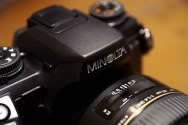
愚弟の結婚式の前撮りでも使おうと思ったのだけど、やっぱりちょっと近く感じて、途中からミノルタのAF50mmF1.7に変更してしまった。

DSC02056

料理を撮るのにはかなりいい感じはする。

御節料理

MF/AF の切り替えスイッチが軽いのか、どうしてなのか知らないうちに MF 側になっていて???な状況になることが何度かあった。くせなのかな。それを除けば、写りもいいし、コストパフォーマンスも高くて(ソニーストアから買っても2万円しない)、欠点の少ないレンズなのでAマウントのαを使っていて他に 35mm くらいの単焦点を持っていない人はとりあえず持っておいて損はしないと思う。自分の好みにはやっぱりちょっと合わないことは分かったけど……。

2011-01-12

AirMac Extreme を導入してみた。

承前。

というわけで、AirMac Extreme (海外では AirPort Extreme) を導入してみた。

DSC01931

導入前に期待していたのは、以下のような点。
  1. デュアルチャネルの 802.11n による高速化
  2. 無線到達距離の拡大(による、もう一台の AP の削減)
  3. ゲストネットワークによる、ゲーム機などの利用
  4. プリンタの共有
  5. ハードディスクの共有
など。

まず、高速化については AirMac Utilitiy で確認してみて、130Mbps ~ 300Mbps となっていて、実際無線で使っていて遅く感じることもなかった。LAN内に速いファイルサーバなどがあれば別だけど、インターネットについては外部との接続で律速になっているので十分以上。というか、まだ伸びしろが残っている感じ。

到達距離については、思ったよりも伸びない気がする。特に、遠くで使うつもりの端末は iPhone であったり、DS であったり、PSP®go であったりするので 802.11n の恩恵を受けることができないようだ(802.11b/g でつながってしまうため)。まぁ、仕方ないので既設の無線AP一つは継続使用することにした。

さて、SSID は別、セキュリティも別でメインのネットワークとは切離せるというのでゲーム機をつなぐのにはうってつけだったので。実はゲストネットワーク機能にはかなり期待していた。ところが、 AirMac Utility で設定していても、いくら探してもゲストネットワークの設定ができないようになっている。よく考えてみれさ AirMac をブリッジとして動作させるということは LAN 側のネットワークを必ず共有するということで、ゲストをメインのネットワークから切離すことなど不可能なことはすぐに分かる。つまりはそういうことで、AirMac をルータとして動作させるときだけゲストネットワークが設定できるわけ。まぁ、調査が足りなかったとはいえこれは仕方がない……。

ハードディスクの共有についてはまだ試せてないが、プリンタの共有はやっぱり便利。自宅にあるのは、CANON の BJ F930 というちょっと古いけどまだまだ普通に使えるプリンタで、アップルに互換性リストがないのでちょっとどうかなと思いながらつないでみたらあっさり正しく認識されて、今迄 USB で使っていたのと同じプリンタドライバで印刷できた。妻が印刷しようとしたときなどは PC を私の書斎に持ち込んで、いちいち USB で接続しなおして使っていたのだから、ずいぶん便利になるだろう。

AIrMac Extreme 自体には USB のポートが一つしかないので、プリンタを直接つないじゃうと他のデバイスが使えないので、そのうち USB のハブを買ってきてハードディスクもつないでみようと思う。たぶん、妻や息子の MacBook の TimeMachine 用に重宝するだろう。

まぁ、ほどほどに満足。

2011-01-02

壊れましておめでとう……

新春早々に無線 AP が一つ壊れた。

自宅には一階と二階に一つずつ IO-DATA の業務用無線 AP (WN-AG/A)をを設置していたのだけれど、二階に設置してあった方が壊れてしまったらしい。無線LAN 部はそれなりに動いてはいるようなのだけど、有線のイーサネット部分がイカれてしまったらしく、結果として無線←→有線の通信ができず、つまりは、無線を使ってるクライアントからインターネットに出られないということになっていた。

WN-AG/A を購入したのはもう思い出せないくらい前のことだけど、802.11b/g/a 対応(g と a は切り替え)だとか、マルチSSID とか Bonjur(当時は Rendezvous と呼んでた)対応とかそれなりに多機能な機種で、アルミ筐体もスマートでかっこよくてそれなりにお気に入りだったりもする。

ただ、マルチSSID の機能が QoS を主な目的にしているからなのか、各 SSID ごとのセキュリティの設定ができなかったり(SSID 以外、全て同じ設定になる)、g と a の排他的利用や、802.11n 対応機器が増えたこともあって、新規に新しいのを買うことにした。

新規導入機種の要件としてはこんなもの。

  • 複数の SSID ごとにセキュリティを設定できる。
  • 802.11n 対応。
  • WPA2 対応。
  • カッコイイこと。
最初の SSID ごとのセキュリティは、Nintendo DS 用。いつまでたっても WEP にしか対応しない(DSi だとそういうことはないはずなんだけど、ソフト側に無線LAN用のスタックを持ってるのか、WEP でしか対応できないソフトもある)のはどうかと思うが、そういうものである以上はしかたがない。

802.11n 対応は、いまや必須。一度体験しちゃうと、100Mbps のイーサネットはいらないんじゃないかと思うくらいだから。

で、ちょこっとつぶやいていたところ Apple の AirMac Extreme がいいのではという意見があったので、ちょっと調べてみた。

まず、複数 SSID とはちょっと違うけど、ゲストネットワークという機能があってそちらに別 SSID とかを付けられことと、そのゲストネットワークとメインのネットワークの間で通信できないように設定できることが分かった。必要十分。

もちろん、11n 対応でしかも g と a の同時利用のできるデュアルバンドとか、WPA2とか、カッコイイとかいう要件も満たしている。

というわけで、他をよく調べもせずに購入を決めてさっきアップルストアでポチったところ。正月なのに24時間以内に出荷らしいので明日か明後日には届くだろう。久々の無線LAN機器なのでちょっとワクワクしてる。

通信できる距離が長くなるのも期待しているんだけど、設置場所から遠くで使いそうな機器が DS だったり Wii だったりするのであんまり期待できないかなぁ。まぁ、これはやってみてのお楽しみだ。

2010-12-12

Missing hal.dll…

妻が Windows PC の調子が悪いと言うのでみてみた。

次のファイルが存在しないかまたは壊れているため、Windowsを起動できませんでした:
<Windows root>\system32\hal.dll.
上記のファイルをインストールし直してください。


hal.dll の "hal" が hardware access layer であることくらいは知っているので(違ってたらゴメン)、このファイルがないと Safe Mode でも起動すらできないのは当たり前。なんらかのトラブルで消してしまったのかなとも思ったが、とりあえず Google で検索してみた。

検索結果の多くは、実際にはファイルが消えているのではなくて、Boot.ini が書き変わってしまって、間違ったパーティション上のファイルを参照してるケースのもの。その場合は "bootcfg /rebuild" とか "fixboot" などのコマンドを回復コンソールを使って実行して、正常な Boot.ini に戻してやることで Windows が起動できるようになるとのこと。

さっそく、妻のPC(NEC の Lavie LR500/9 という5年くらい前の機種)のインストール用ディスクが見当たらなかったので、VMware FUSION 用に買った Windows XP Professional SP3 のインストール用ディスクでブートして、回復コンソールを起動してみた。しかし、Boot.ini に異常は見当たらず、実際に hal.dll がなくなっていた。

仕方ないので、Microsoft からダウンロードした、SP3 のネットインストール用のイメージ から hal.dll を取りだして(hal.dl_ というファイルを expand コマンドで展開)、それを所定の場所にコピーして再起動してみた(まぁ、コピーするまでいろいろあったんだけど……)。

これでリブートしてみると、ちゃんと WIndows は起動するんだけど、なんかやっぱりちょっと挙動がおかしい。ログオン直後に「DLLファイルがない」とかいうアラートが一瞬でるし、なにをするにも妙に時間がかかるし、Microsoft Update がもれなく失敗するし、McAfee VirusScan もまともに動かない。Explorer も立ち上がりに異常に時間がかかるし、イベントビューワを開こうとしても「eventvwr.msc が見付かりません」とか。

そうこうしているうちに、さっきコピーした "C:¥Windows¥System32¥hal.dll" がいつの間にか消えているのに気付いた!!

もしかすると Microsoft Update が失敗したのが関係してるのかも、とか思ってもう一度 hal.dll をコピーして再起動して、しばらく観察していると今度は Microsoft Update もなにも実行していないのに、"c:¥Windows¥System32" を開きっぱなしの Explorer のウインドウから hal.dll が目を話した隙に消えているのが確認できた。ということは、ハードウェアのトラブルでなければ、誰か(なんらかのプログラム)がこれを消しているわけで、この時点でとりあえず復旧を断念して、ユーザデータのバックアップを取ることにした。
(ちなみにブートパーティションの中身をまるごとコピーしたものを Intego の VirusBarrier でスキャンしてみたけど、なんにも見付からなかったみたい。Mac 用のソフトだから Windows 系のマルウェアには弱いのか?)

hal.dll を誰が消しているのかというのも問題だけど、元通り使えるようにするのが一番大事なわけで、どうするかなと今考えているところ。新しいのを買うにしても Mac にするか Windows にするか……。でもちょっと困ったなぁ。

2010-11-16

SHARP IS01 を買ってみた。

「ロボットじゃないよアンドロイドだよ」

R. 田中二郎


タダみたいなもんだというので、SHARP の Android(ただし、Version は 1.6) 端末IS01 を買ってみた。

SHARP IS01


購入した近所の au ショップでは、初期費用としては新規で端末代が 0円、事務手数料が 3000円弱、はじめての au の端末なので AC アダプタが必要でこれが 945円(これだけ現金で支払い、他は通話・通信料とあわせて請求される)。当然、端末だけで買えるわけではないので、通話・通信のためにランニングコストはかかる。

そもそも通話や(データ)通信に au の電波は使わずに無線LANだけで使うつもりだったので、無料通話なしの「プランEシンプル」に「誰でも割」を付けたもので基本使用料 780円と、「IS NET」というメールおよびパケット通信が使えるようになるコースが 315円で、合わせて月々の最低の料金が 1095円となる。

さらに2010年12月19日まで適用される「IS01/02割」というキャンペーンで、二年間毎月 1095円が割引かれるので、上記の基本使用料が相殺されて、結果としては月々かかる費用は最低でユニバーサルサービスの 8円のみということになる。

ちょっと注意が必要なのは、「誰でも割」は二年単位の契約になってるので、二年後に解約しないとまた次の自動更新がされてしまうということ。それに加えて「IS01/02割」が二年で終わってしまうので、やはり二年後には解約してしまうつもりではいる。そのころには飽きも来ているだろうし、もっと面白いものが発売されているだろうから。

もちろん、通話や通信を au の電話を使って行えばそれだけの費用はかかってしまう。しかし、「IS NET」に入ってるのでばパケット代の上限が 5985円となり、そんなに無茶苦茶請求されるということもないだろう。まぁ、もともと Android をちょっと使ってみたかったという程度で購入したので、普段は設定で無線LAN以外で通信はしないようにしておくけど、いざというとき(どんなときだ?)には外でも使えるということで。

あと、これはショップによっても違うと思うけど、私が購入したところでは 315円の保険を付けるというのが条件になっていて、その分の費用が毎月かかる。二ヶ月たったら解約していいと言われたけれど、1年後と3年後にバッテリ(2100円)がもらえるらしいので保険本来の意味と合わせてすぐ解約するべきかどうかちょっと微妙な感じ。

ともあれ、初の Android 体験で戸惑うことも多いが、普段 iPhone を使っているものとしてはいろいろ新鮮で面白い。もともと実用にするつもりはあまりないので、とにかく楽しむことにしよう。