2009-05-23

I-O Data EXC-64G is NOT supported on Macs now.

I-O Data EXC-64G

α700 - 100Macro

自分への誕生日プレゼントとして楽しみにしていた、I-O DATA の 64GB SSD が届いた。

喜び勇んで MacBook Pro の ExpressCard スロットに剌してみたのだけど……

Unsupportedが〜ん、IDE コントローラとして認識するものの、ドライバがないので利用不可だって (;_;)。けっこうなショックだった。

Mac OS X になって、とくに CPU が Intel 化されて以降は周辺機器も PC と大差ないものが使えるようになっていて油断していた。確かに I-O DATA は Mac 対応はうたっていない(どころか、WIndows XP も対応除外で Windows Vista のみ正式対応だ)。

なんとか使えるようにならないかなぁ。10.5.7 とか SnowLeopard にしたりしたら使えるようになってるとかするといいんだけどなぁ。

…… sigh ……

2009-05-19

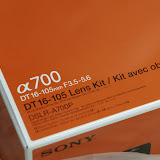
SONYから新しい α シリーズ登場

SONY から新しい α シリーズが発表された。

エントリー機種のラインナップの更新なので、正直言ってそれほど興味は持てない(α700使ってたらもう戻れないよ……)。でも、同時に発表された DT50mm F1.8 や、DT30mm F2.8 Macro にちょっと魅かれるものがある。

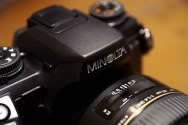
α700 + 縦位置グリップ + Minolta AF50mm F1.7
大きめのボディ+縦グリに小さめのレンズが付いているこの姿をいいなと思う

Minolta の AF50mmF1.7 を持っているので、あえて 50mm F1.8 を新規に購入することもない気はするけど、30mm の方は APS-C サイズセンサで使うにはなかなかいいじゃなかろうか。値段しだいでは、買ってしまいそうだ……もう一年くらいレンズ買ってないし。

2009-05-12

Photomerge で Panorama Photo

Adobe の Photoshop CS4 を無駄に持っている(有効活用できてない)のだけど、最近、Photomerge という機能があることを知った。これは、一部が重なりあっているような写真を複数合わせてくれるもので、パノラマみたいなのを簡単に作ることができる。
Panoramaこの写真は、Photomerge でくっつけたあとに、はみ出した部分をトリミングして、レベル補正だけしたものだけど、けっこう見れるものになっている。まぁ、重なりのところで色調がちょっと変わったりもしているけど、それは元になる写真である程度調整してから合成すればマシになるのだろうと思う。

実際に、やってみると思いのほか手軽で感動さえ覚えるほど。なので、記念にメイキングムービーを撮ってみた(ちなみにスクリーンキャプチャは Snapz Pro X による)。


ご覧のように、MacBook Pro でもこんなにあっさりと合成できてしまう。

これは楽しく遊べそうだ。

2009-05-09

Flickr のPrivacy setting とSetとCollection

多くの写真共有サービスもそうだけど、Flickr もアップロードした写真に対して閲覧や利用の制限を付けることができる(ユーザに対する可視性を制御することができる)。これらの制限(というか可視性の制御)が Set や Collection に対しては自由に付けることができない。

Flickr での閲覧権限には、大きく分けると、Public (誰でも見られる) と Private (閲覧制限あり) の二通りあり、Private はさらにFamily(家族)・Friends(友達) ・本人のみ(Friends と Family のどちらにもチェックを入れない)の三種類(ただし、Friends と Family は同時に指定可能なので実は四種類)。コメントやノート・タグ付けについてもほぼ同様の制限ができる。権限の無い写真は、閲覧者からはその存在がなかったもののように見える(というか見えない……:-)。ただし、閲覧制限されている写真 でも Guest Pass つきの URL からアクセスした場合は見られるようになっている。

Guest Pass を設定することで、Flickr のユーザではない人(Friend/Family は Flickr を使っている人のアカウントを Contact List に登録する祭に設定する)にも特定の写真を見せることができる(上のスクリーンショットを見れば分かるが、実は Guest Pass 付きの URL は Set に対しても発行できる。Collection に対しては Guest Pass はない)。

これらの制限は、基本的に「個別の写真」についてのもの。

ところで、Flickr には Set と Collection というものがある。Set は Flickr にアップロードしたものから選んだ写真の集まりに名前を付けたもの。同じ写真をいくつもの Set に含めることができるのは存外便利で、自分が Picasa ではなく Flickr を主に使うようになった理由の一つでもある。さらに、複数の Set をまとめて Collection とすることもでき、Tag も組み合わせるとかなり柔軟な写真管理ができるようになる。たとえば、旅行という Collection を作って、卒業旅行だとか夏の家族旅行だとかそういう Set を含めたりもできる。

ただ、Collection や Set に対しては、個別の写真に対するような閲覧制限を設けることがどうもできないようだ。

たとえば、Private な写真と Public なものが混在する Set を作ったとする(親戚と出かけた旅行の写真を Set としてひとまとめにしたけど、自分の家族以外が写っているのは Private にしたいとか)。この場合、親戚には、この Set が見られる Guest Pass 付きの URL を送って写真を見てもらうか、Flickr のアカウントをとってもらって、Conact List の Family か Friends に登録して権限を与えることになる。

さて、Set 中の Public な写真は普通に Photostream に現れてもかまわないけど、この Set 自体の存在は自分(と家族)と親戚だけから見えればいい(つまり一般の人からこの Set は見えないようにしたい)と思うことがある(というか、昨日そう思った)。ところが Flickr では、一枚でも閲覧できる権限のついている写真が含まれている Set は見えてしまう。上の例で言うと、親戚と行った旅行の Set は、自分(と家族)と親戚だけに存在が分かればいいので、他の人には Set として見えなくてもいいのに、Public な写真が入っているために Set として見えてしまうということ(もちろん、権限のない写真は見えない)。ただし、Set 中の全ての写真の閲覧権限がなければ、その Set 自体が「見えなくなる」ようだ。Collection に関しても同じようで、中身が全くない(見えない)場合はその Collection の存在は見えないらしい。

Set や Collection の閲覧権限が、それぞれが含む内容によって決まるのは当たり前といえばそうだけど、含まれている写真とは別にSet や Collection の権限(というより可視性)を決めたいというのはレアなケースかもしれないけど、需要はあると思う。

おまけ: 文章で書くと分かりにくので箇条書にまとめてみる。

  • 個別の写真
    • Public
      誰でも見られる
    • Private
      本人
      • Family
        Contact List で Family と登録された人は閲覧可
      • Friends
        Contact List で Friends に登録された人は閲覧可
  • Set
    • 全ての写真に閲覧権限がない場合
      Set の存在自体が「見えない」
    • 全ての写真が閲覧可な場合
      Set の存在も、写真も普通に見える
    • 閲覧権限のあるものとないものが混在
      ・Set の存在は見える
      ・写真はそれぞれの権限に応じる
  • Collection
    • 全ての Set が「見えない」場合
      Collection 自体の存在が見えない
    • 「見える」Set を含む場合
      Collection の存在は見える
      Setについて、Set 内の写真による

2009-04-30

ハードディスクが壊れたので NAS を導入してみた

バッファロー(メルコ?)の NAS (LS-QL/1D) というやつをセットアップしてみた。

IMG_0817もともとは Ubuntu 8.04 Server(LTS) のサーバーに USB 接続のディスクをつないで使っていたところ、そのディスクがあれよあれよというまに読めなくなってしまったのがことの発端。

実は異常に気付いたときには、まだそれとなくファイルシステムは読み出せていて、read-only でマウントされているような状態だった。それを fsck しようとして、どんどん深みにはまり、最終的にはディスクラベルからなにから全く読めなくしてしまった。あのとき、速攻で救えるだけのバックアップだけでも取っておいたらよかったんだけど……。

バックアップは、pdumpfs を使って一日に一度別のディスクにコピーを取り、さらに、大事なファイル(というか自分で必要なもの)のみをネット経由で毎日別のマシンにコピーするという二本建になっていた。ところが、pdumpfs を使う方がこの数ヶ月正しく動作しておらず、結果として他の人が使う・作ったファイルがかなりの量失われることになった。まぁ、仕方ない。業務を続けるのに必要なだけのものは残っていたので皆には我慢してもらうことになった。

で、代替のファイルサーバとして、Web インタフェースで Linux や Samba の知識がなくても使えるものをということで、バッファロの LS-QL/1Dというのを買ってきた。確かにセットアップは簡単でweb経由で誰でもできる。でも、附属のユーティリティは殆ど使いみちがない(LAN 上に NAS を探して、それぞれに http できるようにするだけ。一度 IP アドレスを固定してしまえば用なし)ばかりか、不要なプログラム(/Library/StartupItems/NASPower/……)をバックグランドで走らせたままにするなどという行儀の悪さもありあまり感心できない。いろいろ調べて、このプログラム自体はディレクトリごと /Library/StartupItems(Disabled)/ に移動しておくことにした。

この NAS、まだ全然使いこんでないのだけど、RAID を組み かえたときには、中身は消えちゃうとか特に目立った特徴のない普通のものだと思う。ただ、OMRON や APC の UPS が素で繋がるという点はなかなかいいなと思う点で、自分も OMRON の UPS (BZ35T) を一台使わずに余らせていたので、寄付することにいた。テストもしてみたけど、停電するとちゃんとシャットダウン処理するみたいだし、復電時にもしっかり再起動するのを確認した(UPS の再起動にはけっこう時間がかかるようで、気長に待つ必要はあるみたいだ)。

ハードウェアの障害に対しては、RAID1 で対処するとして、間違ってファイルを削除・上書きしてしまうなどのヒューマンエラーにはやはり世代ごとのバックアップが必要。もちろん、標準ではこんな機能はついてないので自前でなんとかすることになる。UNIX ライクな OS で世代バックアップを手軽に取るにはやはり pdumpfs が便利なので、これを使うことにした。以前は Linux マシンのディスク間でやっていた pdumpfs を samba 経由でやるように小さなシェルクリプトを書いた。取りあえずの版なので、いい加減なままだがおいおいまともにしていくつもりだけど、だいたい下に引用したような感じになる。NAS(IP アドレスが NAS_IP_ADDR) の SHARE という共有上の DAIJI_FOLDER というディレクトリを、このスクリプトを動かすマシンの /pdumpt/DAIJI_FOLDER というディレクトリに pdumpfs を使って世代バックアップする。

#!/bin/sh

mounted=YES
mountpoint=/mnt_for_backup
mountoptions=ro,credentials=/usr/local/etc/cifs.cred,iocharset=utf8
destroot=/pdumped
exec 1>${destroot}/log 2>&1

SRCDIR=`mount | awk '/^\/\/NAS_IP_ADDR\/SHARE/ {print $3;}'`
if [ x"$SRCDIR" = "x" ]; then
# must umount after backup
mounted=NO
mount -t cifs //NAS_IP_ADDR/SHARE $mountpoint -o $mountoptions \
|| exit 255
else
mountpoint=$SRCDIR
fi

DEST=$destroot'/DAIJI_FOLDER'
SRC=$mountpoint'/DAIJI_FOLDER'
/usr/bin/pdumpfs $SRC $DEST

if [ $mounted = 'NO' ]; then
umount $mountpoint
fi
この NAS の Samba のバージョンはそこそこ新しいらしく、Ubuntu 8.04 の mount -t cifs できちんとマウントできるので助かっている(自分の普段の職場の NAS だと、これができないので……)。

なにはともあれ、これで一段落。RAID0 と UPS による対障害性と、pdumpfs による世代バックアップで、少しは安心できるようになっているはずだ。

2009-04-25

iPhone 用外部バッテリ

iPhone 3G 用に外部バッテリ(Kensington mini battery pack) を購入した。

Kensington Mini Battery Pack and Charger for iPhone and iPod は、直接ドックコネクタにつなぐタイプの外部バッテリ。容量的に 1000mAh とちょっと少なめだけど、丸一日の外出時に心許なかった標準の内蔵バッテリの補助用途としては(自分の使い方では)安心できるだけの容量はある。

充電用の附属の巻取式 USB ケーブル(両端は一般の USB ケーブルと同じで、iPhone や iPod のドックコネクタにつなぐようになっていない)で充電しながら使っていると、iTunes による同期ができないのはちょっとした欠点。結局、普通の USB ケーブルと同期用のものの両方を持ち歩く必要がある。もちろん、充電しながらでも iPhone はちゃんと使える。

Kensington Mini Battery Pack
また、ドックコネクタ部を保護するカバーをスタンドのように使えるので、上の写真のように置き時計やフォトフレームのようにも使えるのはちょっとうれしい。

eneloop mobile booster や他のより容量の多いものとくらべると、値段はちょっと高いかもしれないけど、デザインも悪くないし、まぁいい買物をしたと思う。

2009-04-15

学会誌の表紙

今日届いた、ACMの会誌 "COMMUNICATIONS OF THE ACM" の表紙がなんともいい感じだったので思わず写真を撮ってしまった(iPhone + ToyCameraで撮影。実物の表紙はカラーです)。

Communications of the ACM
最近の情報処理学会とか、電子通信学会とか、日本のコンピュータ関連学会の会誌とかはどうなってるのかなぁ。

2009-04-14

MacBook Pro の ACアダプタの入手性

先日出張先に MacBook Pro の AC アダプタを持っていくのを忘れた。日帰りならともかく、泊まりでの出張だったので、バッテリだけでは絶対に無理な状況だった。

α700 - SONY 135mm F2.8[T4.5] STF

若干高価ではあるけれども仕方ないので新しいものを購入しようと思って、近くの家電量販店に行ってみた。そこは、MacBook、MacBook Pro も売っているので AC アダプタくらいは在庫しているだろうと見込んだのだけど、どうもないらしい。在庫しているのは PowerBook G4 とか iBook 用の、つまりはサードバーティーの製品のみだとか。

量販店めぐりをしても意味がなさそうなので、Apple の Web から近くにありそうなお店を探してみようと思ったが、アップル - アップル製品取扱販売店 で検索して出てくるのは、車に乗っても一時間以上かかりそうなところばかりで、それでも少しは近くにありそうな店何件かに電話で在庫を確認もしてみたが、どこも駄目だった。

もうどうしようもないので、諦めて出張先の事務所に戻ると、なんと、何度も探して見付けられなかったはずのカバンの中に ACアダプタがある!

というわけで、神様の思し召し(^_^)で AC アダプタが現れてくれて、難を逃れることができたのは良かったのだけど、この入手性の悪さは問題だと思うな。MagSafe を解放するかライセンス料を安くしてやるだけで、サードパーティーがいろいろと作ってくれるだろうに。

2009-04-12

MacBook 買った

ユニボディのMacBook を買った。

MacBook

(写真は去年購入した白いMacBook)

(私の)父が孫(父から見て。私からみると甥)に PC を買ってやれという。どういうわけか、中学の入学祝いとして息子も買ってもらうことになっていた。そういうわけで、甥はいろいろと調べていたらしいが息子はなんにも考えてない状態で梅田のヨドバシカメラに子供たちを引き連れて出かけた。

最初は無難に Windows の ノートPC を考えていたのだけど、どうも適当なものがない(ような気がした) 。VAIO のように見栄えのよいものはスペックに対して割高だったし、値頃感の高いものは逆にショボショボであんまり欲しくない。展示されている機種も思ったよりも少なくて(梅田のヨドバシは売場も大きいので普通の量販店とかパソコンショップよりはずいぶん多いだろうけど)、どれを取っても決め手を欠いているような気がした。

しばらく見ていると、甥が「やっぱり Mac が良い」と言いだした。個人的にはいろいろと面倒を見るのが面倒臭いので、分からないことを誰にでも聞ける Windows の方がよかったのだけど、あーでもない、こーでものないと店内をうろうろして、結果として MacBook を買うことにした。息子はなにも考えてないので、同じものでよいとのこと。というわけで、Core 2 Duo 2.0GHz、メモリ 2GB、HD 160GB の MacBook 二台まとめて買った。

うちに帰ったらさっそくセットアップ。まず父である自分用に管理者ユーザを作成して、しばし Software Update。それから、息子のアカウントを作って Parental Control を設定する。とりあえずは、管理者の許可した相手とだけ メール のやりとりができるようにして、さらに Web のアダルトサイトをブロックするようにだけしておいた。アプリケーションやファイルへのアクセス、利用時間などは特に制約しなかった。

などなどしてから息子に引き渡した。そのときに、無制限にはまってしまわないように、他の家族の目の届く居間で使うように約束しておいた。

子供にコンピュータやインターネットを使わせるにあたっては、いろいろと考えないといけないこともあると思うので、しばらく使わせてみてまたなにか書けることがあれば書くことにしよう。

2009-04-11

ハードディスク壊れた……

ハードディスク壊れた……

とはいえ、それはいつもの MacBook Pro の話ではなくて、毎週末の仕事場にあるサーバの外付け USB ディスクの話。デバイスがいつのまにか read-only になっていて、不用意に umount したら、二度と読み出せなくなってしまった。fdisk や GNU parted でもラベルを書くことさえできず、ひたすら Bufer I/O error on device xxx, logical bloc x というエラーを吐くので、どうやらハードウェア的に駄目になってしまったようだ。重ねて痛いのは、pdumpfs で別ファイルシステム上に取っていたはずバックアップがこの数ヶ月取れてなかったこと。どういうわけか、pdumpfs コマンド自体が消えていたのだけど、このサーバにログインするのは自分しかいないので、ミスオペレーションだとすれば、それは自分のせいだということで、よけいに凹む。

それはともかく、業務日報や、スタッフのシフト、給料計算などの直接業務に関わるデータは、別にコピーがあるのでそれほど困らない。けど、描きためた、店内ポップや掲示物などビジュアル側のデータについては、去年の10月よりあとの更新がほぼ全部失われてしまった。スタッフのみなさん、ごめんなさい。

まぁ、ビジュアルが(楽観的に考えると)一時的に貧弱になったり、新しい絵を描く手間が増えたりはするけど、店舗の仕事それ自体には大きな影響はない、と信じてやっていくしかない、よね。

というわけで、明日は代替するためのディスクを買ってきて(今度は RAID 1 にしよう)、またサーバいじりをしないといけない。昼間はゆっくりしようと思ってたのに ><。壊れたディスク自体はまだ買って半年くらいなので、保証で修理か交換しもらえると思うけど、それは別のどうでもいい一時ファイルの置場に使おう。

あーあ。